

Sa facem screenshot (print screen) avem nevoie de foarte multe ori, atat pe smartphone, iPhone, tableta, cat si pe calculator. Din pacate, pe Windows 11 nu putem in mod default sa facem capturi de ecran la toate elementele la care am vrea, din cauza unor limitari de sistem. In acest tutorial o sa vedem cum poti sa faci screenshot la notificarile UAC (User Account Control) PE Windows 11.
Até Windows Vista, cei care au prins sistemul de operare Windows XP sau si versiuni mai vechi stiu ca pentru capturile de ecran era folosit “Print Screen“ (chave PrtScn). Incepand cu Windows Vista, Microsoft a introdus utilitarul Snipping Tool dedicat pentru capturi de ecan. (screenshot) Snipping Tool a fost imbunatatit de-a lungul anilor si pastrat pana in zilele nostre, pe Wndows 11.
Teoricamente, poderíamos fazer uma captura de tela de absolutamente qualquer coisa no Windows 11, mas quando uma caixa de diálogo intervém User Account Control (Uac), Snipping Tool e os atalhos de teclado para captura de tela tornam-se inúteis. Isso ocorre porque a área Desktop recebe a aba UAC em um ambiente seguro que não permite mais nenhuma ação do usuário antes de tomar as decisões indicadas pela notificação do UAC.
Felizmente, existe um método pelo qual você pode fazer uma captura de tela das caixas de notificação do UAC.
Como você captura de exibição para as notificações do UAC no Windows 11
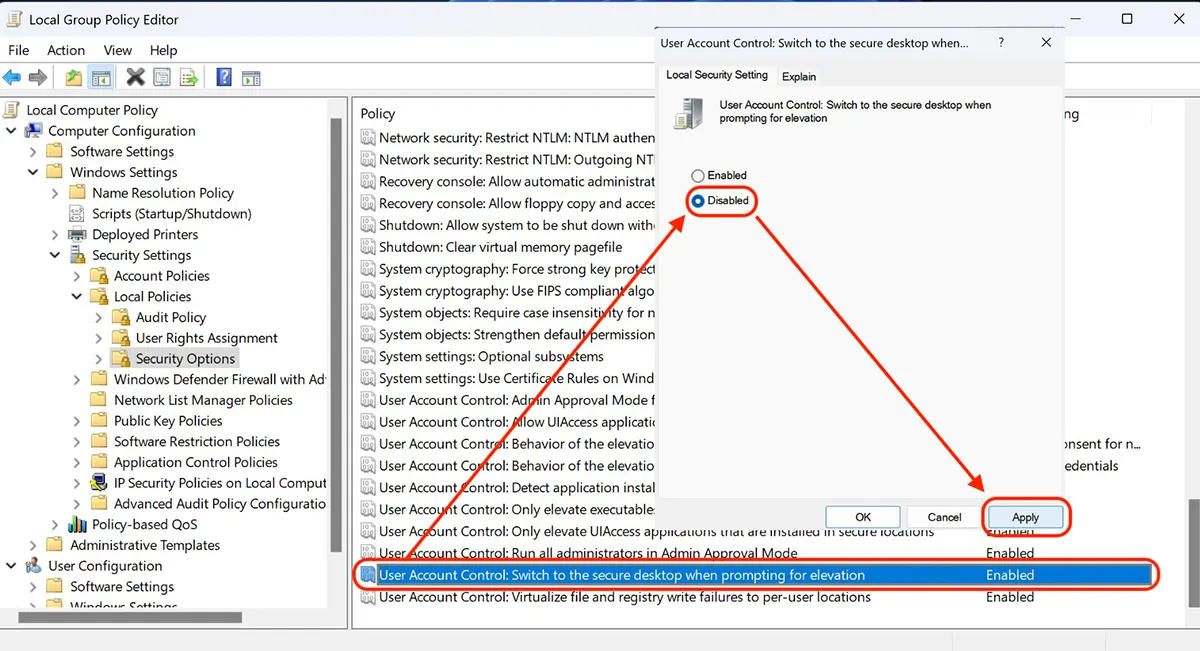
Para que você possa tirar uma captura de tela das notificações Uac no Windows 11, você deve desativá-lo “User Account Control: Switch to the secure desktop when prompting for elevation“.
A maioria das configurações e configurações de segurança, funcionalidade e opções do Windows estão localizadas em Local Group Policy.
Para acessar Local Group Policy, pressione as teclas Windows + R, você escreve gpedit.msc, então Enter abrir Local Group Policy Editor.
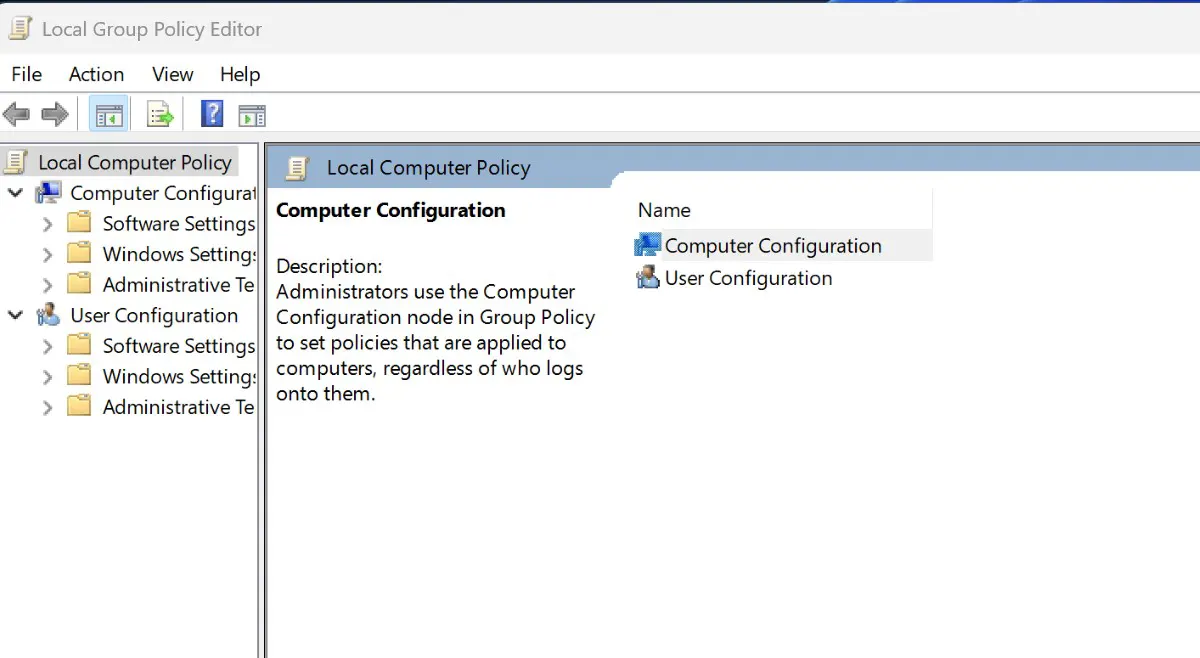
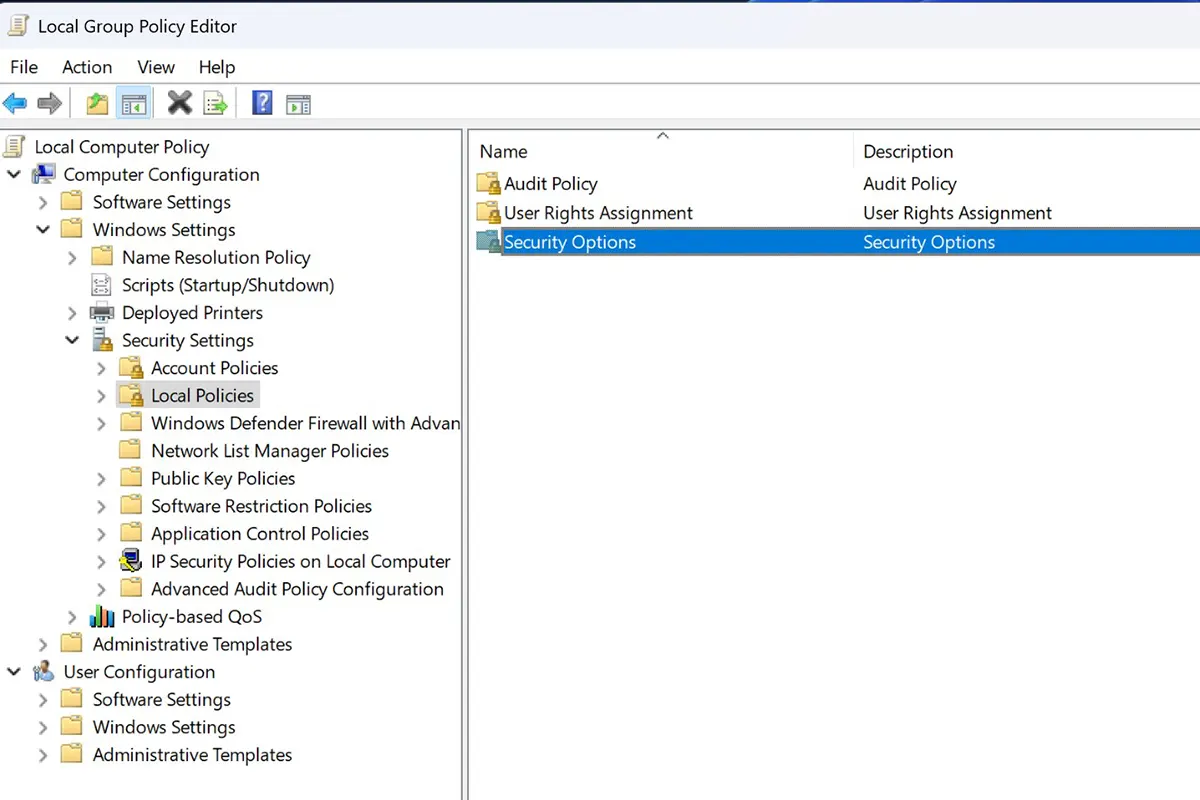
O próximo passo é navegar Local Group Policy Editor o Configuração do computador > Configurações de segurança > Políticas Locais > Opções de segurança.
Na lista suspensa, em algum lugar na parte inferior você deve definir “Disabled“ para “User Account Control: Switch to the secure desktop when prompting for elevation“.
Após esta etapa você pode usar Atalhos de teclado (Windows + Shift + S) para fazer uma captura de tela das notificações de controle de conta de usuário no Windows 11.
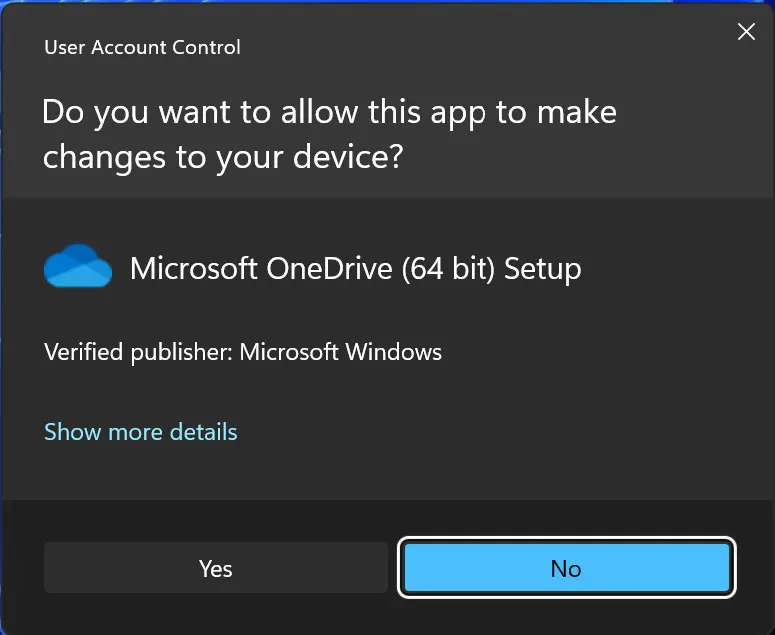
Sem a configuração acima deste tutorial, eu não teria conseguido fazer uma captura de tela da notificação User Account Control cuidado aparece toda vez quando inicio o Windows 11 e pergunta se eu permito Microsoft OneDrive para fazer alterações no dispositivo.


Você também pode estar interessado em...
