

스마트폰, 아이폰, 태블릿, 컴퓨터 모두에서 스크린샷(인쇄 화면)을 여러 번 찍어야 합니다. 안타깝게도 Windows 11에서는 기본적으로 일부 요소로 인해 원하는 모든 요소의 스크린샷을 찍을 수 없습니다. 시스템 제한. 이 튜토리얼에서 우리는 볼 것입니다 알림 스크린샷 어떻게 찍을 수 있어? UAC (User Account Control) PE Windows 11.
까지 Windows Vista, 운영체제를 잡은 사람들 Windows XP 또는 이전 버전에서도 스크린샷에 사용된 것으로 알고 있습니다. “Print Screen“ (열쇠 PrtScn). Windows Vista부터 Microsoft는 유틸리티를 도입했습니다. 캡처 도구 ecan 캐치 전용입니다. (스크린샷) Snipping Tool 이는 수년에 걸쳐 개선되어 오늘날까지 Windows 11에서 보존되었습니다.
이론적으로는 Windows 11에서 모든 항목의 스크린샷을 찍을 수 있지만 대화 상자가 개입하는 경우 User Account Control (UAC), Snipping Tool 스크린샷의 키보드 단축키가 쓸모 없게 됩니다. 이는 데스크톱 영역이 UAC 알림에 표시된 결정을 내리기 전에 더 이상 사용자의 어떤 작업도 허용하지 않는 보안 환경에서 UAC 탭을 수신하기 때문입니다.
다행히 UAC 알림 상자의 스크린샷을 찍을 수 있는 방법이 있습니다.
Windows 11에서 UAC 알림으로 스크린 샷은 어떻게하나요?
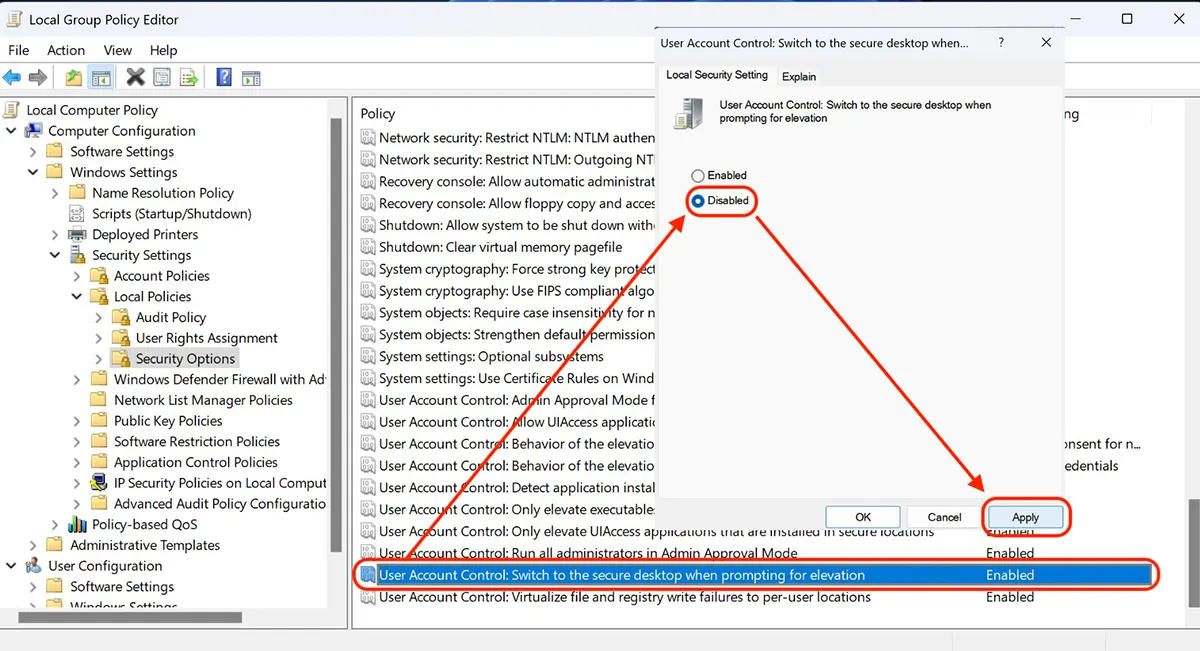
알림의 스크린샷을 찍을 수 있도록 UAC Windows 11에서는 비활성화해야 합니다 “User Account Control: Switch to the secure desktop when prompting for elevation“.
Windows의 보안, 기능 및 옵션에 대한 대부분의 설정 및 구성은 다음 위치에 있습니다. Local Group Policy.
접근하려면 Local Group Policy, 키를 누르세요 Windows + R, 당신은 쓴다 gpedit.msc, 그 다음에 Enter 열다 Local Group Policy Editor.
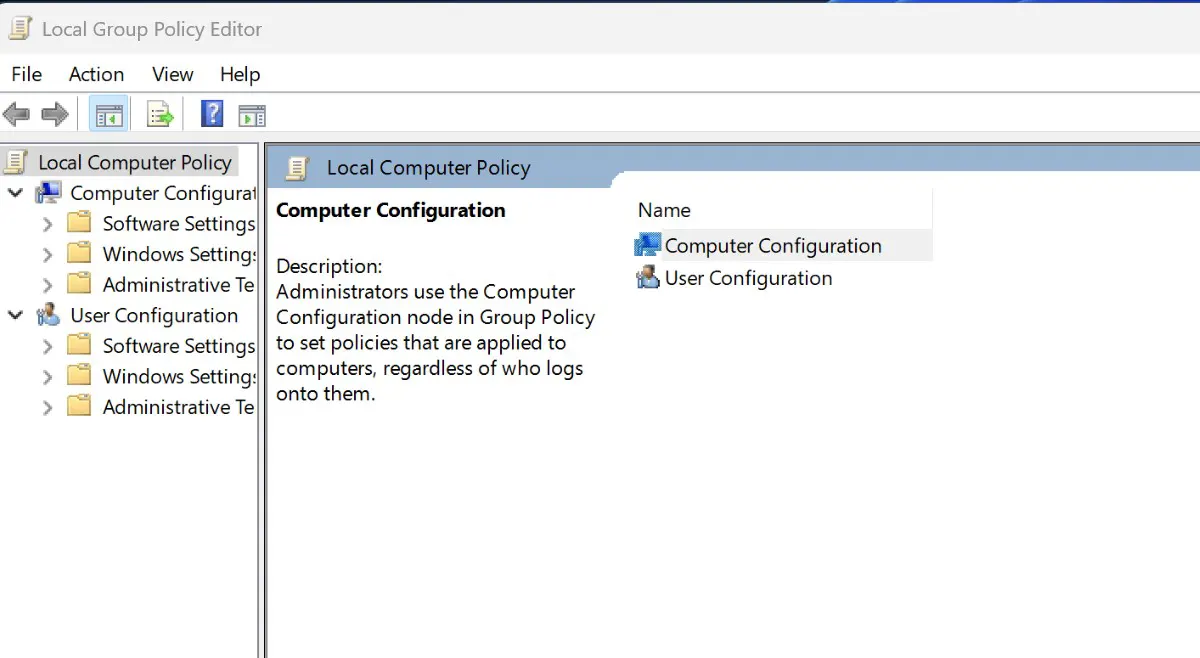
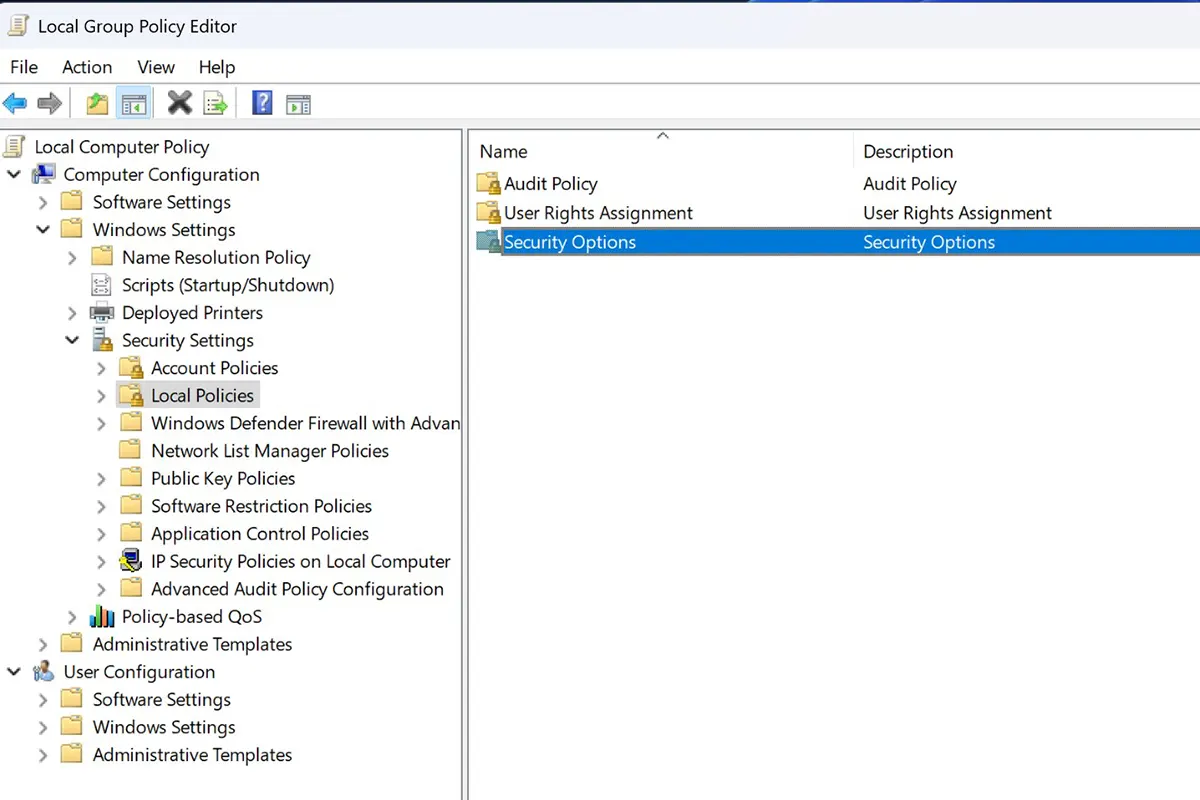
다음 단계는 Local Group Policy Editor 그만큼 컴퓨터 구성 > 보안 설정 > 지역 정책 > 보안 옵션.
드롭다운 목록에서 하단 어딘가에 설정해야 합니다. “Disabled“ ~을 위한 “User Account Control: Switch to the secure desktop when prompting for elevation“.
이 단계 후에는 사용할 수 있습니다 키보드 단축키 (Windows + Shift + S) Windows 11의 사용자 계정 컨트롤 알림 스크린샷을 찍습니다.
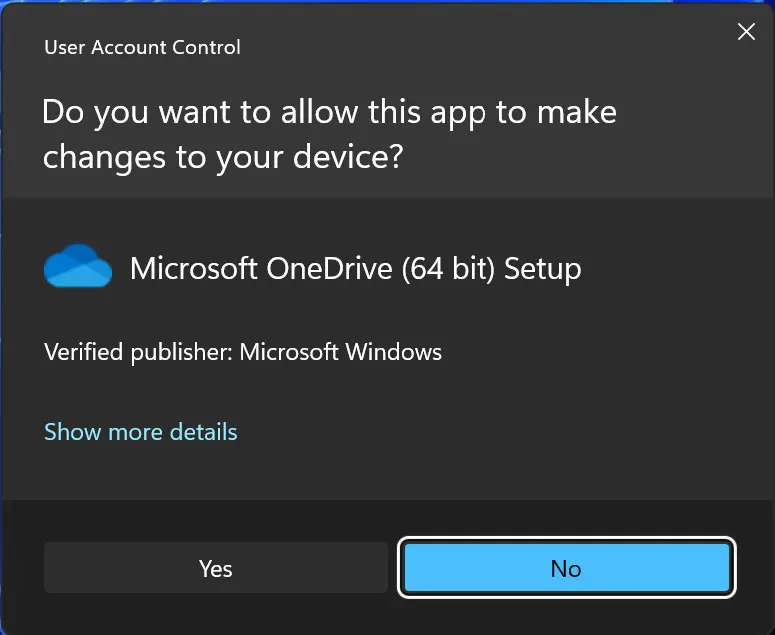
이 튜토리얼에서 위의 설정이 없었다면 알림의 스크린샷을 찍을 수 없었을 것입니다. User Account Control 케어 매번 나타나는데 Windows 11을 시작할 때 허용할지 묻습니다. Microsoft OneDrive 장치를 변경하려면


당신은 또한에 관심이있을 수 있습니다 ...
