

Musimy wielokrotnie wykonać zrzut ekranu (print screen), zarówno na smartfonie, iPhonie, tablecie, jak i na komputerze. Niestety w systemie Windows 11 nie możemy domyślnie robić zrzutów ekranu wszystkich elementów, które chcielibyśmy, z powodu niektórych ograniczenia systemu. W tym samouczku zobaczymy jak możesz zrobić zrzut ekranu powiadomień UAC (User Account Control) Windows PE 11.
Dopóki Windows Vista, ci, którzy złapali system operacyjny Windows XP lub nawet starsze wersje, wiem, że były używane do zrzutów ekranu “Print Screen“ (klawisz PrtScn). Począwszy od systemu Windows Vista, Microsoft wprowadził to narzędzie Narzędzie do wycinania przeznaczona do połowów typu ecan. (zrzut ekranu) Snipping Tool był przez lata udoskonalany i zachowany do dziś w systemie Windows 11.
Teoretycznie moglibyśmy zrobić zrzut ekranu absolutnie wszystkiego w systemie Windows 11, ale gdy interweniuje okno dialogowe User Account Control (UAC), Snipping Tool i skróty klawiaturowe do zrzutów ekranu stają się bezużyteczne. Dzieje się tak dlatego, że obszar Pulpit otrzymuje zakładkę UAC w bezpiecznym środowisku, które nie pozwala już na żadne działania użytkownika przed podjęciem decyzji wskazanych przez powiadomienie UAC.
Na szczęście istnieje metoda wykonania zrzutu ekranu okien powiadomień UAC.
Jak zrzut ekranu do powiadomień UAC w systemie Windows 11
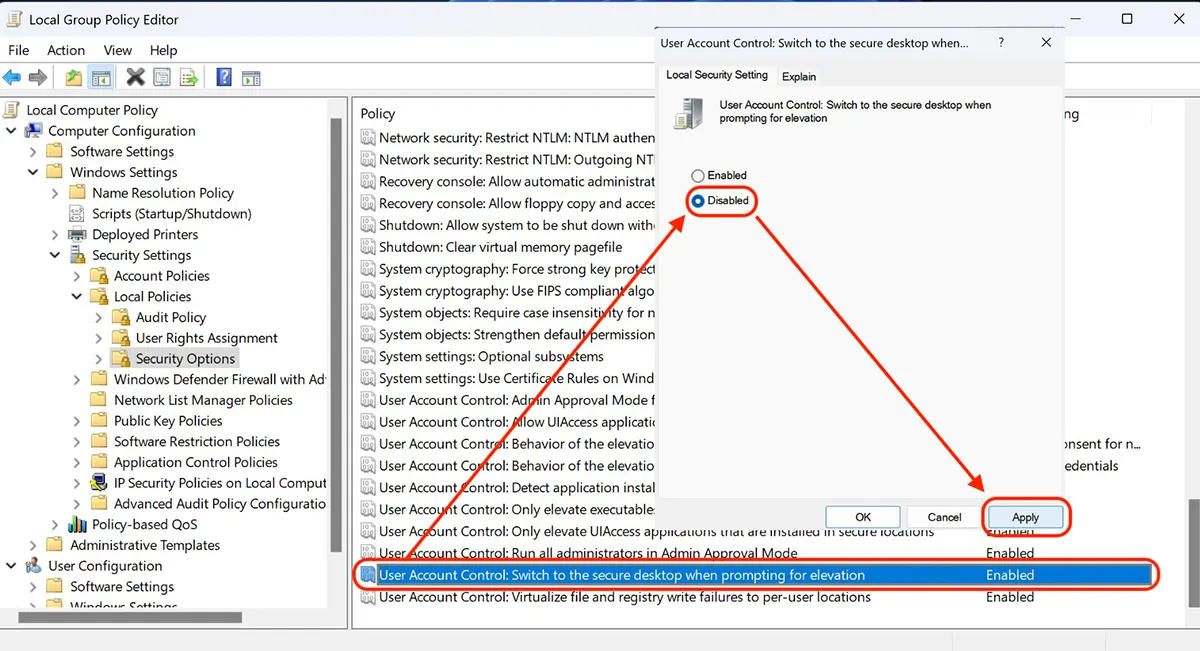
Abyś mógł zrobić zrzut ekranu powiadomień UAC w systemie Windows 11 musisz go wyłączyć “User Account Control: Switch to the secure desktop when prompting for elevation“.
Większość ustawień i konfiguracji zabezpieczeń, funkcjonalności i opcji systemu Windows znajduje się w Local Group Policy.
Aby uzyskać dostęp Local Group Policy, naciśnij klawisze Windows + R, piszesz gpedit.msc, Następnie Enter otworzyć Local Group Policy Editor.
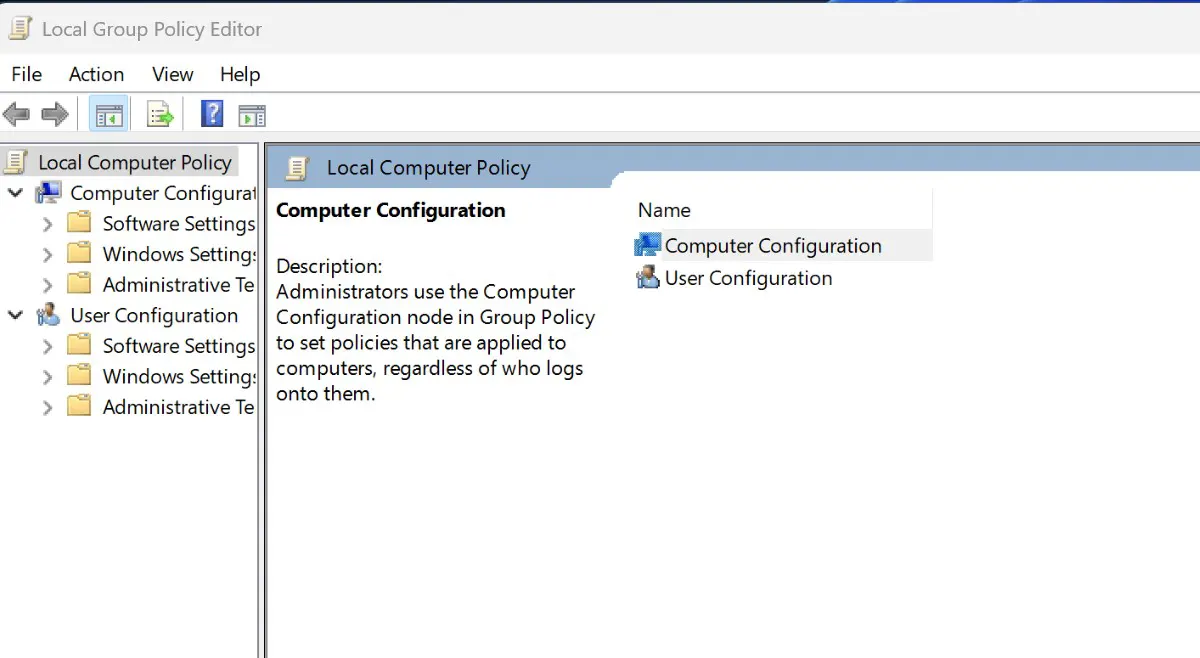
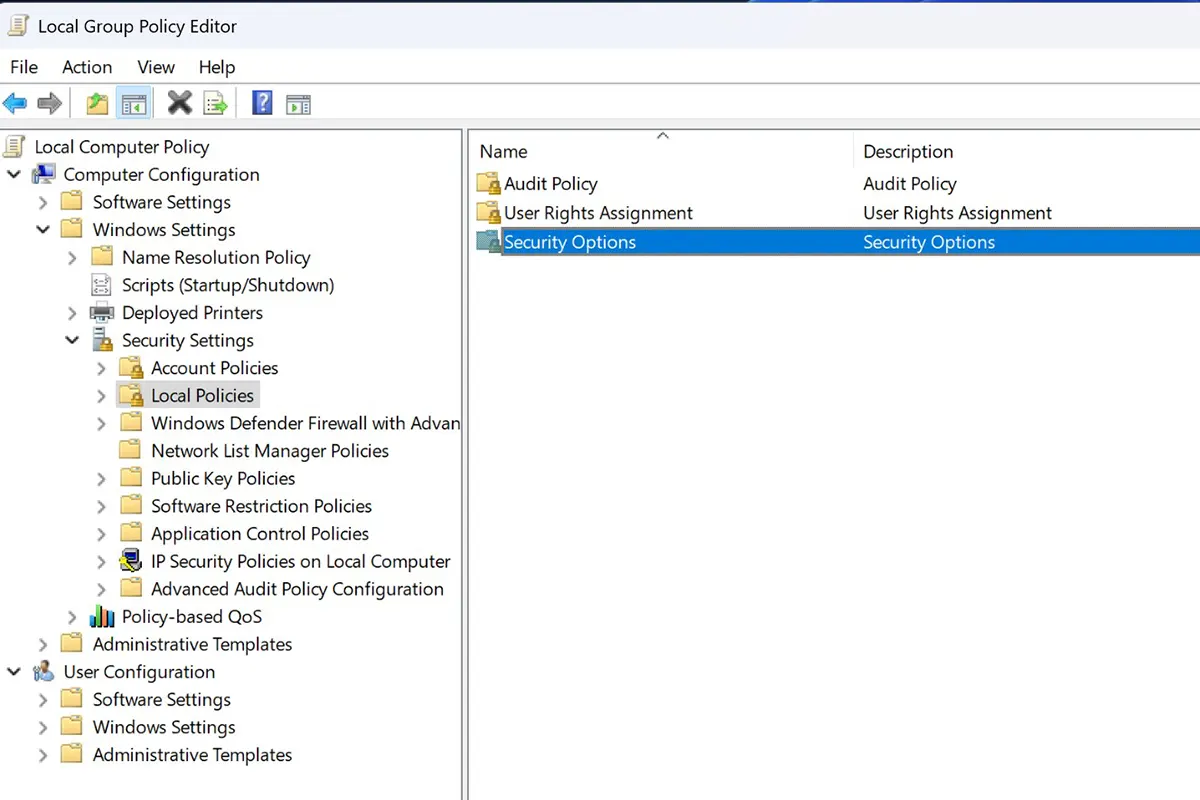
Następnym krokiem jest nawigacja Local Group Policy Editor . Konfiguracja komputera > Ustawienia bezpieczeństwa > Lokalne zasady > Opcje bezpieczeństwa.
Z rozwijanej listy gdzieś na dole musisz ustawić “Disabled“ Do “User Account Control: Switch to the secure desktop when prompting for elevation“.
Po tym kroku możesz użyć Skróty klawiatury (Windows + Shift + S), aby zrobić zrzut ekranu powiadomień Kontroli konta użytkownika w systemie Windows 11.
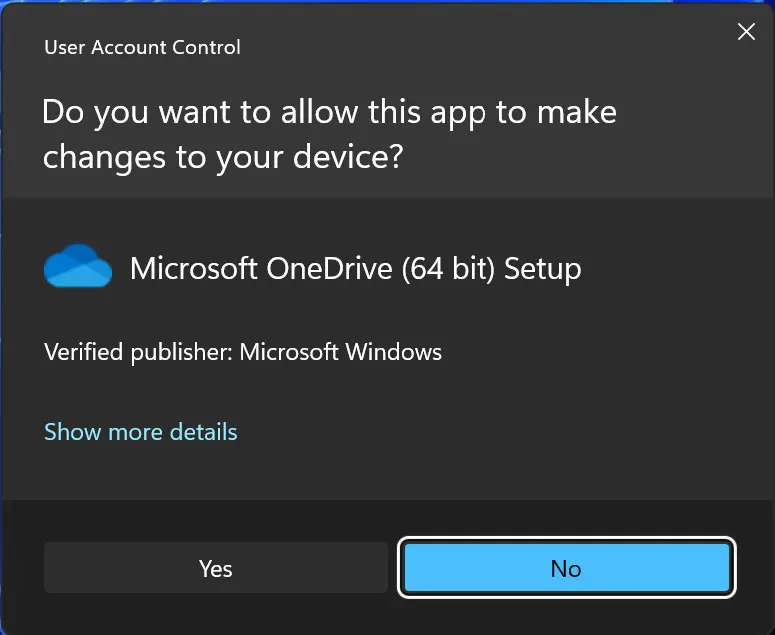
Bez powyższych ustawień z tego samouczka nie byłbym w stanie zrobić zrzutu ekranu powiadomienia User Account Control pielęgnacja pojawia się za każdym razem kiedy uruchamiam system Windows 11 i pyta, czy na to pozwalam Microsoft OneDrive aby dokonać zmian w urządzeniu.


Może zainteresują Cię także...
