


Jeśli podczas otwierania zaufanych aplikacji żądają uprawnień w systemie Windows, możesz pozbyć się komunikatu zachęty wyłącz UAC dla niektórych aplikacji.
Za każdym razem, gdy je instalujemy aplikacja (często nawet gdy je otwieramy), na naszym monitorze „rozkwita” okienko ostrzegawcze UAC (Kontrola konta użytkownika). Jak już zapewne wiesz, UAC- ogranicza zastosowania do standardowe uprawnienia nawet jeśli jesteś zalogowany jako użytkownik, który to zrobił Przywileje administratora (to znaczy, gdy normalnie uruchamiasz aplikacje, uruchamiasz je jak każdy inny użytkownik bez uprawnień, z wyjątkiem przypadków, gdy zdecydujesz się uruchomić je z uprawnieniami administratora).
Daca Wyskakujące okienko UAC staje się irytujący, gdy uruchamiasz wiele zaufanych aplikacji, których używasz codziennie, ale nie chcesz wyłącz ochronę które oferuje, jeśli chodzi o zastosowania eksperymentalne lub aplikacje, z których rzadko korzystasz, możesz skorzystać Skrót zaufania UAC aby wyłączyć UAC tylko dla określonych aplikacji.
Skrót zaufania UAC To jest Bezpłatna aplikacja (jednak w momencie instalacji UAC wyświetli zwykły komunikat ostrzegawczy :P), za pomocą którego możesz to zrobić SPOTKANIA z ZAK, aby odbywały się rzadziej i tylko wtedy, gdy jest to konieczne. Aby stworzyć skrót-Uri zwolniony UAC dla zaufanych programów, uruchom aplikację, wpisz nazwy odpowiednich programów, a następnie je zidentyfikuj ścieżkę dostępu z nich (zwykle programy są instalowane w C: Pliki programu).
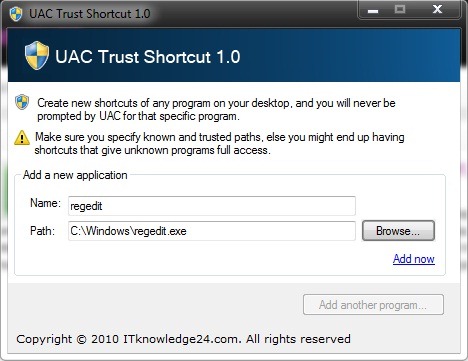
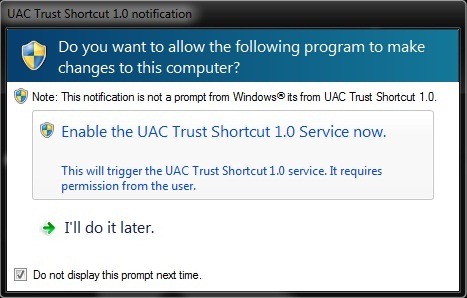
Skrót zaufania UAC zainstaluje plik praca który będzie wówczas działał w tle, umożliwiając uruchamianie aplikacji za pomocą nowo utworzonych skrótów. Po pierwszym ponownym uruchomieniu po instalacji zostaniesz powiadomiony, że musisz to zrobić WŁĄCZAĆ ta usługa. Przed podaniem Włączać, upewnij się, że sprawdziłeś Nie wyświetlaj tego monitu następnym razem, aby nie otrzymywać powiadomień ponownie, a następnie kliknij przycisk Tak kiedy zostaniesz ostrzeżony (ponownie) przez UAC.
Uwaga: Program kompatybilny z systemami Windows Vista, Windows Server 2008 i Windows 7. Aby móc uruchomić tę aplikację, upewnij się, że masz zainstalowany program Microsoft .NET Framework 4 (jeśli go nie masz, nie ma problemu, zostanie on zainstalowany z aplikacją, jeśli uruchomisz setup.exe. Jeśli masz już zainstalowany .NET Framework 4, uruchom bezpośrednio setup.msi).


Może zainteresują Cię także...

Jedna myśl dalej “Jak wyłączyć UAC dla niektórych aplikacji”