


Wenn Sie beim Öffnen vertrauenswürdiger Anwendungen Berechtigungen in Windows anfordern, können Sie die Aufforderungsmeldung entfernen Deaktivieren Sie die Benutzerkontensteuerung für einige Anwendungen.
Jedes Mal, wenn wir eines installieren Anwendung (oft sogar, wenn wir sie öffnen), „blüht“ das Warnfenster auf unserem Monitor die Benutzerkontensteuerung (Benutzerkontokontrolle). Wie Sie wahrscheinlich bereits wissen, Uac- beschränkt Anwendungen auf Standardberechtigungen auch wenn Sie als Benutzer angemeldet sind Administratorrechte (Das heißt, wenn Sie die Anwendungen normal ausführen, führen Sie sie wie jeden anderen Benutzer ohne Berechtigungen aus, außer in den Fällen, in denen Sie sie mit Administratorrechten ausführen möchten.)
DACA Popup UAC wird irritierend, wenn Sie eine Reihe vertrauenswürdiger Anwendungen ausführen, die Sie täglich verwenden, aber nicht möchten Deaktivieren Sie den Schutz was es bietet, wenn es darum geht experimentelle Anwendungen oder Anwendungen, die Sie selten verwenden, können Sie verwenden UAC Trust-Verknüpfung um UAC nur für bestimmte Anwendungen zu deaktivieren.
UAC Trust-Verknüpfung Es ist o Kostenlose Anwendung (Zum Zeitpunkt der Installation zeigt die Benutzerkontensteuerung jedoch die übliche Warnmeldung an :P), mit der Sie dies tun können TREFFEN mit der UAC, die seltener und nur bei Bedarf durchgeführt wird. Zu erschaffen Verknüpfung befreit Erstellen Sie eine Benutzerkontensteuerung für Ihre vertrauenswürdigen Programme, führen Sie die Anwendung aus, schreiben Sie die Namen der entsprechenden Programme und identifizieren Sie sie dann den Zugriffspfad davon (normalerweise werden die Programme in installiert C: Programme).
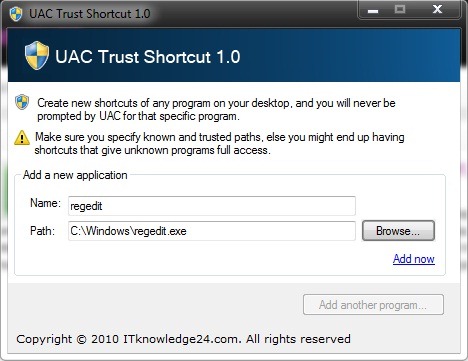
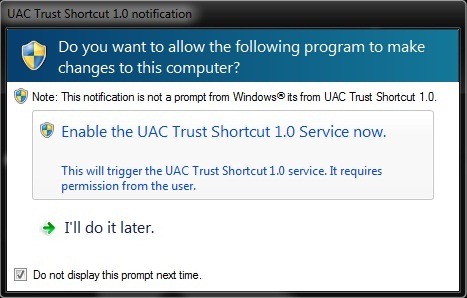
UAC Trust Shortcut installiert a Service das dann im Hintergrund läuft und den Start von Anwendungen mithilfe der neu erstellten Verknüpfungen ermöglicht. Nach dem ersten Neustart nach der Installation werden Sie darauf hingewiesen, dass Sie dies tun müssen AKTIVIEREN diesen Dienst. Vor dem Geben Aktivieren, stellen Sie sicher, dass Sie dies überprüft haben Diese Aufforderung beim nächsten Mal nicht anzeigen, um nicht erneut benachrichtigt zu werden, klicken Sie dann auf Ja wann Sie (erneut) von UAC gewarnt werden.
Hinweis: Programm kompatibel mit Windows Vista, Windows Server 2008 und Windows 7. Um diese Anwendung ausführen zu können, stellen Sie sicher, dass Sie Microsoft .NET Framework 4 installiert haben (wenn Sie es nicht installiert haben, ist das kein Problem, es wird mit der Anwendung installiert, wenn Sie setup.exe ausführen. Wenn Sie .NET Framework 4 bereits installiert haben, führen Sie setup.msi direkt aus).


Vielleicht interessieren Sie sich auch für...

Ein Gedanke dazu “So deaktivieren Sie die Benutzerkontensteuerung für einige Anwendungen”