


Si cuando abre aplicaciones confiables solicitan privilegios en Windows, para deshacerse del mensaje emergente, puede desactivar UAC para algunas aplicaciones.
Cada vez que instalamos uno solicitud (a menudo incluso cuando los abrimos), la ventana de advertencia "florece" en nuestro monitor la UAC (Control de la cuenta de usuario). Como probablemente ya sepas, UAC- limita las aplicaciones a permisos estándar incluso si ha iniciado sesión como un usuario que tiene Privilegios de administrador (es decir, cuando ejecutas las aplicaciones normalmente, las ejecutas como cualquier otro usuario sin privilegios, excepto en los casos en los que eliges ejecutarlas con privilegios de administrador).
Daca ventana emergente UAC se vuelve irritante cuando ejecuta una serie de aplicaciones confiables que usa a diario pero que no quiere desactivar la protección que ofrece cuando se trata de aplicaciones experimentales o aplicaciones que rara vez usas, puedes usar Atajo de confianza de UAC para deshabilitar UAC solo para aplicaciones específicas.
Atajo de confianza de UAC Es o Aplicación gratuita (Sin embargo, en el momento de su instalación, la UAC mostrará el mensaje de advertencia habitual :P) con el que podrá realizar REUNIONES con la UAC se lleven a cabo con menos frecuencia y sólo cuando sea necesario. para crear atajo eximir de UAC para sus programas de confianza, ejecute la aplicación, escriba los nombres de los programas respectivos y luego identifíquelos el camino de acceso de ellos (normalmente los programas se instalan en C: Archivos de programa).
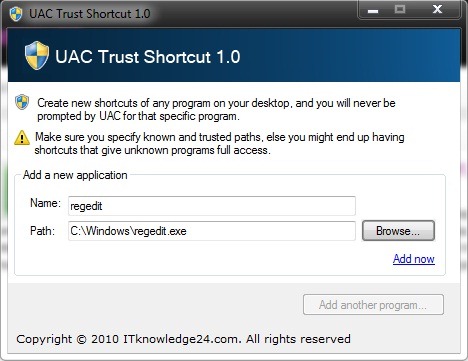
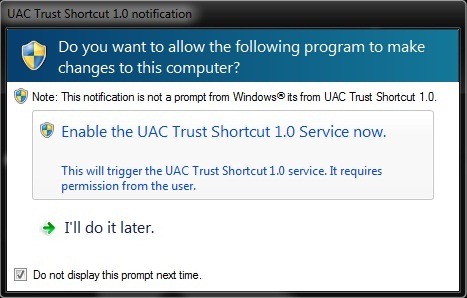
UAC Trust Shortcut instalará un servicio que luego se ejecutará en segundo plano, permitiendo el inicio de aplicaciones con la ayuda de los accesos directos recién creados. Después del primer reinicio después de la instalación, se le notificará que debe PERMITIR ese servicio. antes de dar Permitir, asegúrese de haber verificado No mostrar este mensaje la próxima vez, para no ser notificado nuevamente, luego haga clic en Sí cuándo la UAC le advertirá (nuevamente).
Nota: Programa compatible con Windows Vista, Windows Server 2008 y Windows 7. Para poder ejecutar esta aplicación, asegúrese de tener instalado Microsoft .NET Framework 4 (si no lo tiene instalado, no hay problema, se instalará con la aplicación si ejecuta setup.exe. Si ya tiene .NET Framework 4 instalado, ejecute setup.msi directamente).


También te puede interesar...

un pensamiento sobre “Cómo deshabilitar UAC para algunas aplicaciones”