


Daca atunci cand deschideti aplicatii de incredere acestea solicita privilegii in Windows, ca sa scapati de mesajul prompt puteti dezactiva UAC pentru unele aplicatii.
Ori de cate ori instalam vreo paraiška (de multe ori si atunci cand le deschidem), ne “infloreste” pe monitor fereastra de avertizare a UAC-ului (Vartotojo abonemento valdymas). Asa cum probabil stiti deja, UAC-ul limiteaza aplicatiile la permisiuni standard chiar si in cazul in care sunteti logati pe un user care are Administratoriaus privilegijos (adica atunci cand rulati normal aplicatiile, le rulati ca orice alt user fara privilegii, exceptie facand doar cazurile in care alegeti sa le rulati cu privilegii de adminstrator).
DACA popup-ul UAC erzina, kai paleidžiate daugybę patikimų programų, kurias naudojate kasdien, bet nenorite išjungti apsaugą kurią ji siūlo, kai kalbama apie eksperimentinės programos arba programas, kurias naudojate retai, galite naudoti UAC Trust spartusis klavišas išjungti UAC tik konkrečioms programoms.
UAC Trust spartusis klavišas Tai o Nemokama programa (įdiegimo metu UAC parodys įprastą įspėjamąjį pranešimą :P), su kuriuo galite padaryti SUSITIKIMAI su UAC vykti rečiau ir tik esant būtinybei. Kurti spartusis-uri neapmokestinamas UAC savo patikimoms programoms, paleiskite programą, parašykite atitinkamų programų pavadinimus, tada jas identifikuokite prieigos kelias iš jų (paprastai programos yra įdiegiamos C: Programos failai).
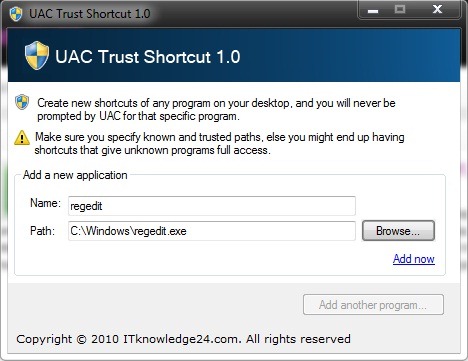
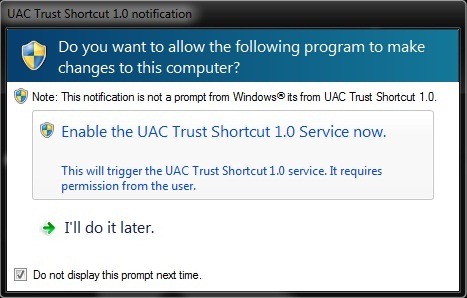
UAC Trust Shortcut įdiegs a aptarnavimas kuri tada veiks fone, leisdama paleisti programas naudojant naujai sukurtas nuorodas. Pirmą kartą paleidus iš naujo po įdiegimo, jums bus pranešta, kad turite ĮJUNGTI ta paslauga. Prieš duodamas Įgalinti, įsitikinkite, kad patikrinote Kitą kartą šio raginimo nerodyti, kad daugiau negautumėte pranešimo, tada spustelėkite Taip kai jus (vėl) įspės UAC.
Pastaba: Programa suderinama su Windows Vista, Windows Server 2008 ir Windows 7. Kad galėtumėte paleisti šią programą, įsitikinkite, kad esate įdiegę Microsoft .NET Framework 4 (jei jos neįdiegėte, tai nėra problemų, ji bus įdiegta kartu su programa, jei paleisite setup.exe. Jei jau įdiegėte .NET Framework 4, paleiskite setup.msi tiesiogiai).


Galbūt jus taip pat domina...

Viena mintis “Kaip išjungti kai kurių programų UAC”