


Hvis når du åbner betroede programmer, de anmoder om privilegier i Windows, kan du for at slippe af med promptmeddelelsen deaktiver UAC for nogle applikationer.
Hver gang vi installerer en anvendelse (ofte selv når vi åbner dem), "blomstrer" advarselsvinduet på vores skærm UAC (Brugerkontokontrol). Som du sikkert allerede ved, UAC- begrænser ansøgninger til standard tilladelser også selvom du er logget ind som en bruger, der har Administratorrettigheder (det vil sige, at når du kører programmerne normalt, kører du dem som enhver anden bruger uden privilegier, bortset fra de tilfælde, hvor du vælger at køre dem med administratorrettigheder).
Daca Popup UAC bliver irriterende, når du kører en række betroede applikationer, som du bruger dagligt, men ikke vil deaktiver beskyttelsen som den tilbyder, når det kommer til eksperimentelle applikationer eller programmer, som du sjældent bruger, kan du bruge UAC Trust Genvej at deaktivere UAC kun for specifikke applikationer.
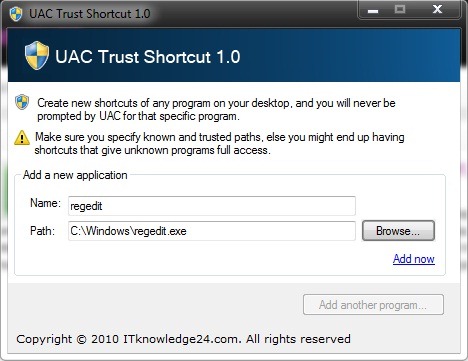
UAC Trust Genvej Det er o Gratis ansøgning (på tidspunktet for installationen vil UAC vise den sædvanlige advarselsmeddelelse, dog :P), som du kan bruge MØDER med UAC at finde sted sjældnere og kun når det er nødvendigt. At skabe Genvejs-uri fritaget af UAC for dine betroede programmer, kør applikationen, skriv navnene på de respektive programmer, og identificer dem adgangsstien af dem (normalt er programmerne installeret i C: Programfiler).
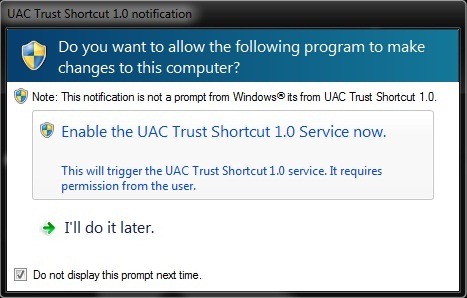
UAC Trust Shortcut installerer en service som derefter vil køre i baggrunden, hvilket tillader lancering af applikationer ved hjælp af de nyoprettede genveje. Efter den første genstart efter installationen får du besked om, at du skal Aktivér den service. Før du giver Aktivér, sørg for at have tjekket Vis ikke denne prompt næste gang, for ikke at få besked igen, så klik på Ja når du vil blive advaret (igen) af UAC.
Bemærk: Program, der er kompatibelt med Windows Vista, Windows Server 2008 og Windows 7. For at kunne køre dette program, skal du sørge for at have Microsoft .NET Framework 4 installeret (hvis du ikke har det installeret, er det ikke noget problem, det vil blive installeret med programmet, hvis du kører setup.exe. Hvis du allerede har .NET Framework 4 installeret, så kør setup.msi direkte).


Du kan også være interesseret i...

En tanke på “Hvordan kan du deaktivere UAC for nogle applikationer”