


Om när du öppnar betrodda applikationer de begär privilegier i Windows, för att bli av med snabbmeddelandet kan du inaktivera UAC för vissa applikationer.
Varje gång vi installerar en ansökan (ofta även när vi öppnar dem) "blommar" varningsfönstret på vår bildskärm UAC (Användarkontokontroll). Som du säkert redan vet, Uac- begränsar ansökningar till standardbehörigheter även om du är inloggad som en användare som har Administratörsbehörighet (det vill säga när du kör applikationerna normalt kör du dem som alla andra användare utan privilegier, förutom de fall du väljer att köra dem med administratörsbehörighet).
Daca Popup UAC blir irriterande när du kör ett antal betrodda applikationer som du använder dagligen men inte vill inaktivera skyddet som den erbjuder när det gäller experimentella tillämpningar eller program som du sällan använder kan du använda UAC Trust Genväg för att inaktivera UAC endast för specifika applikationer.
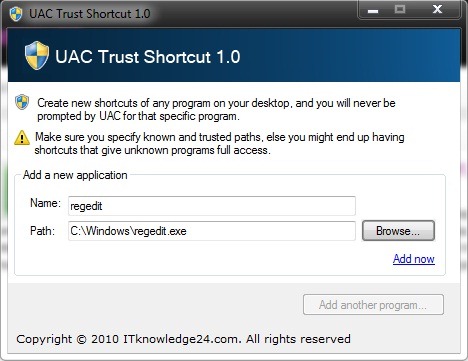
UAC Trust Genväg Det är o Gratisansökan (vid tidpunkten för installationen visar UAC det vanliga varningsmeddelandet, dock :P) som du kan göra MÖTEN med UAC att äga rum mer sällan och endast när det är nödvändigt. Att skapa genvägsuri befria av UAC för dina betrodda program, kör programmet, skriv namnen på respektive program och identifiera dem sedan åtkomstvägen av dem (vanligtvis är programmen installerade i C:Program Files).
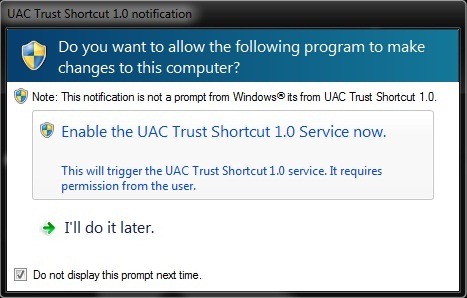
UAC Trust Shortcut kommer att installera en service som sedan körs i bakgrunden, vilket möjliggör lansering av applikationer med hjälp av de nyskapade genvägarna. Efter den första omstarten efter installationen får du ett meddelande om att du måste AKTIVERA den tjänsten. Innan du ger Möjliggöra, se till att du har kontrollerat Visa inte denna prompt nästa gång, för att inte bli meddelad igen, klicka sedan på Ja när du kommer att varnas (igen) av UAC.
Obs: Program som är kompatibelt med Windows Vista, Windows Server 2008 och Windows 7. För att kunna köra det här programmet, se till att du har Microsoft .NET Framework 4 installerat (om du inte har det installerat är det inga problem, det kommer att installeras med programmet om du kör setup.exe. Om du redan har .NET Framework 4 installerat, kör setup.msi direkt).


Du kanske också är intresserad av...

En tanke på “Hur man inaktiverar UAC för vissa applikationer”