

Necesitamos hacer una captura de pantalla (imprimir pantalla) muchas veces, tanto en un teléfono inteligente, iPhone, tableta como en una computadora. Desafortunadamente, en Windows 11 no podemos hacer capturas de pantalla de todos los elementos que queramos por defecto, debido a algunas limitaciones del sistema. En este tutorial veremos ¿Cómo puedes tomar una captura de pantalla de las notificaciones? UAC (User Account Control) PE Windows 11.
Hasta Windows Vista, los que pillaron el sistema operativo Windows XP o incluso versiones anteriores, sé que se usó para capturas de pantalla “Print Screen“ (llave PrtScn). A partir de Windows Vista, Microsoft introdujo la utilidad Herramienta de recorte dedicado a las capturas ecan. (captura de pantalla) Snipping Tool se ha mejorado a lo largo de los años y se ha conservado hasta hoy, en Windows 11.
Teóricamente podríamos hacer una captura de pantalla de absolutamente cualquier cosa en Windows 11, pero cuando interviene un cuadro de diálogo User Account Control (UAC), Snipping Tool y los atajos de teclado para capturas de pantalla se vuelven inútiles. Esto se debe a que el área de Escritorio recibe la pestaña UAC en un entorno seguro que ya no permite ninguna acción por parte del usuario antes de tomar las decisiones indicadas por la notificación de UAC.
Afortunadamente, existe un método mediante el cual puedes tomar una captura de pantalla de los cuadros de notificación de UAC.
¿Cómo se está tomando capturas de pantalla a las notificaciones de UAC en Windows 11?
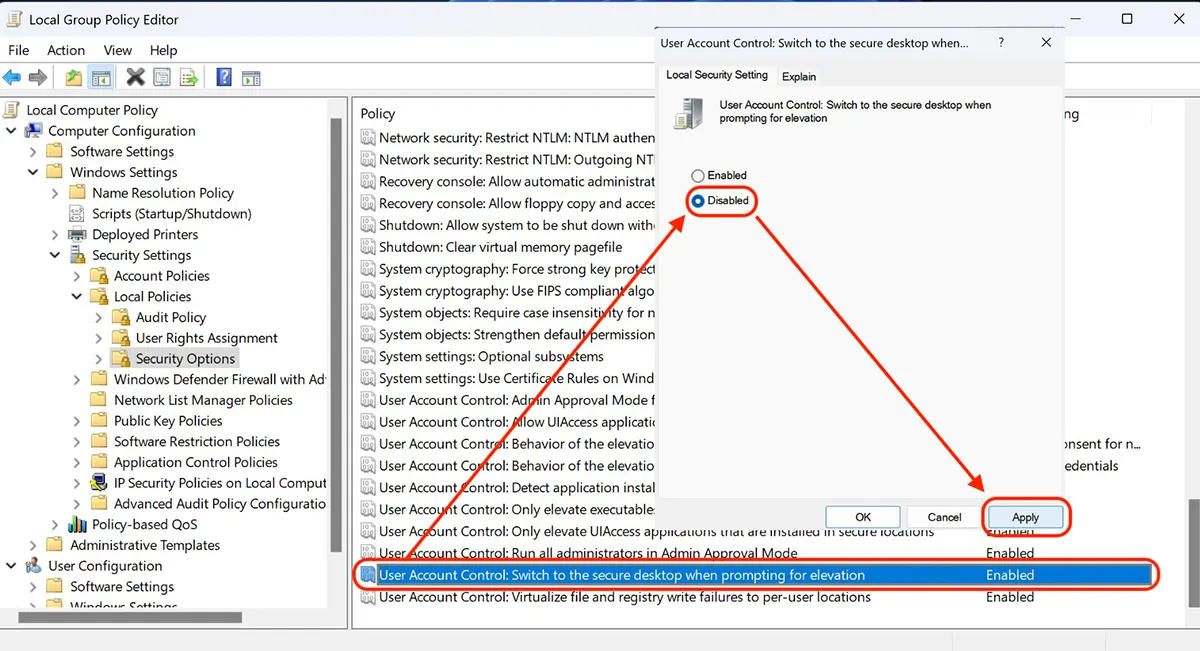
Para que puedas tomar una captura de pantalla de las notificaciones UAC en Windows 11, debes desactivarlo “User Account Control: Switch to the secure desktop when prompting for elevation“.
La mayoría de los ajustes y configuraciones de seguridad, funcionalidad y opciones de Windows se encuentran en Local Group Policy.
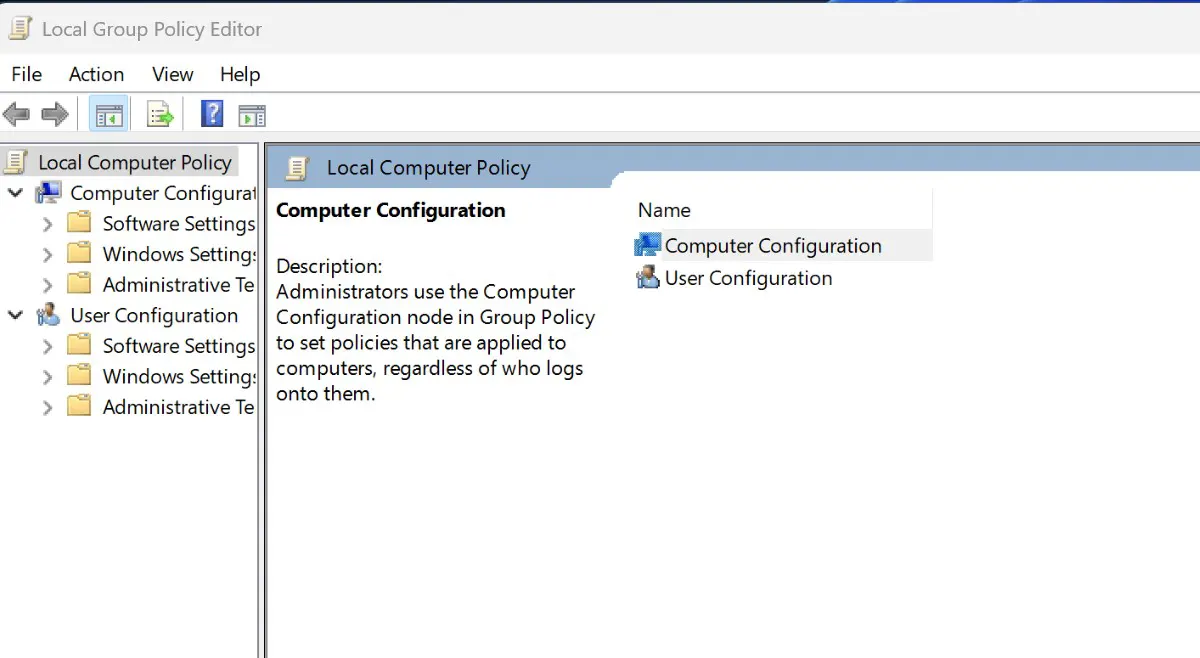
Para acceder Local Group Policy, presione las teclas Windows + R, escribes gpedit.msc, entonces Enter abrir Local Group Policy Editor.
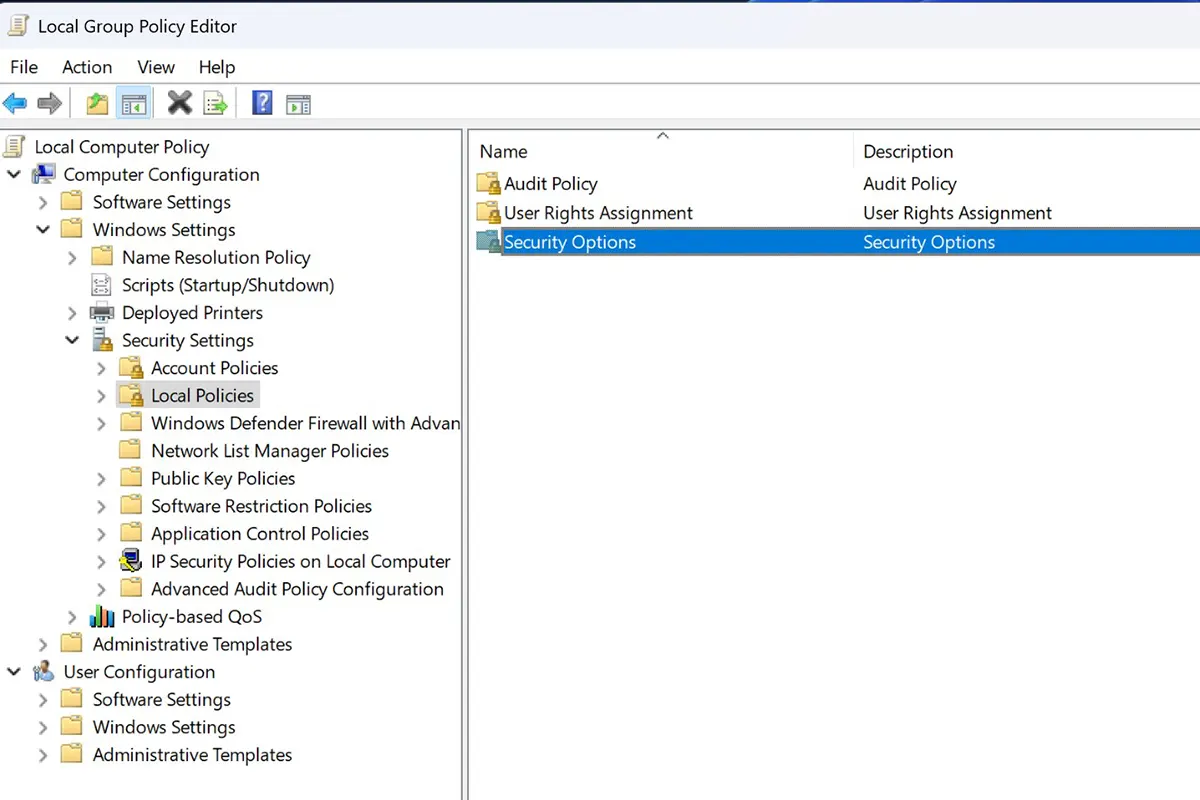
El siguiente paso es navegar en Local Group Policy Editor la Configuración de computadora > Configuración de seguridad > Políticas locales > Opciones de seguridad.
En la lista desplegable, en algún lugar en la parte inferior, debe configurar “Disabled“ para “User Account Control: Switch to the secure desktop when prompting for elevation“.
Después de este paso puedes usar atajos de teclado (Windows + Shift + S) para tomar una captura de pantalla de las notificaciones de Control de cuentas de usuario en Windows 11.
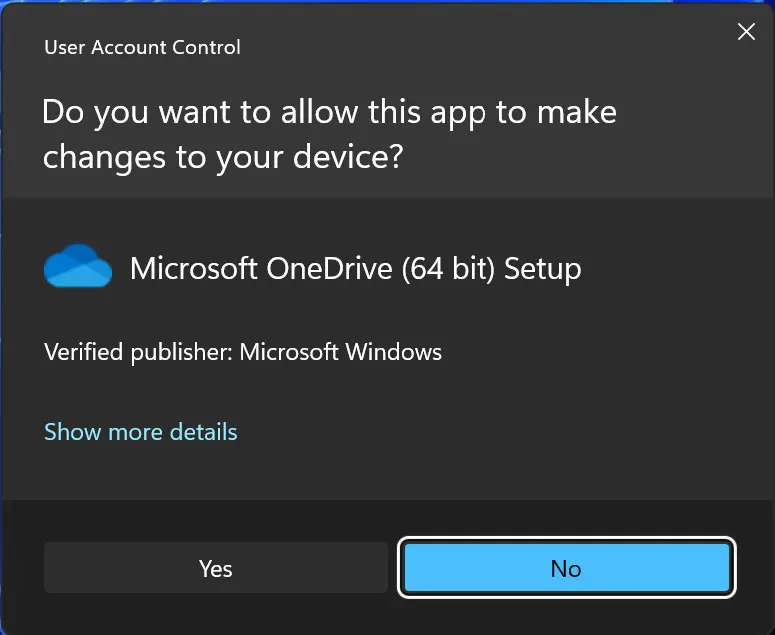
Sin la configuración anterior de este tutorial, no habría podido tomar una captura de pantalla de la notificación. User Account Control cuidado aparece cada vez cuando inicio Windows 11 y me pregunta si lo permito Microsoft OneDrive para realizar cambios en el dispositivo.


También te puede interesar...
