

Нам потрібно багато разів робити скріншот (принтскрін) як на смартфоні, iPhone, планшеті, так і на комп’ютері. На жаль, у Windows 11 за замовчуванням ми не можемо зробити знімки екрана всіх елементів, які нам потрібні, через деякі системні обмеження. У цьому підручнику ми побачимо як можна зробити скріншот сповіщень UAC (User Account Control) PE Windows 11.
Поки Windows Vista, ті хто зловив операційну систему Windows XP або навіть старіші версії, я знаю, що він використовувався для скріншотів “Print Screen“ (ключ PrtScn). Починаючи з Windows Vista, Microsoft представила утиліту Інструмент вирізання призначений для вилову ecan. (скріншот) Snipping Tool він був вдосконалений протягом багатьох років і зберігся до сьогодні, у Windows 11.
Теоретично ми могли б зробити скріншот абсолютно будь-чого в Windows 11, але коли втручається діалогове вікно User Account Control (UAC), Snipping Tool і комбінації клавіш для знімка екрана стають марними. Це пояснюється тим, що область робочого столу отримує вкладку UAC у безпечному середовищі, яке більше не дозволяє користувачеві виконувати будь-які дії до прийняття рішень, указаних у сповіщенні UAC.
На щастя, існує спосіб, за допомогою якого можна зробити скріншот вікон сповіщень UAC.
Як ви скріншотуєте до сповіщень UAC на Windows 11
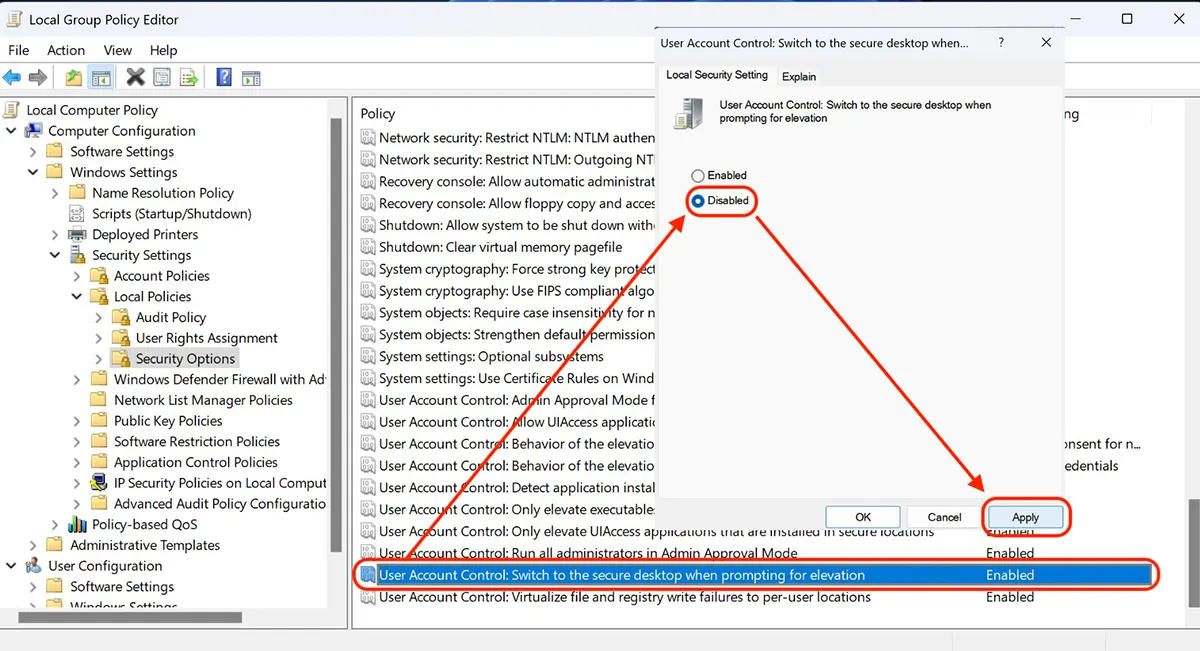
Щоб ви могли зробити скріншот сповіщень UAC у Windows 11 його потрібно вимкнути “User Account Control: Switch to the secure desktop when prompting for elevation“.
Більшість налаштувань і конфігурацій безпеки, функціональності та параметрів Windows розташовано в Local Group Policy.
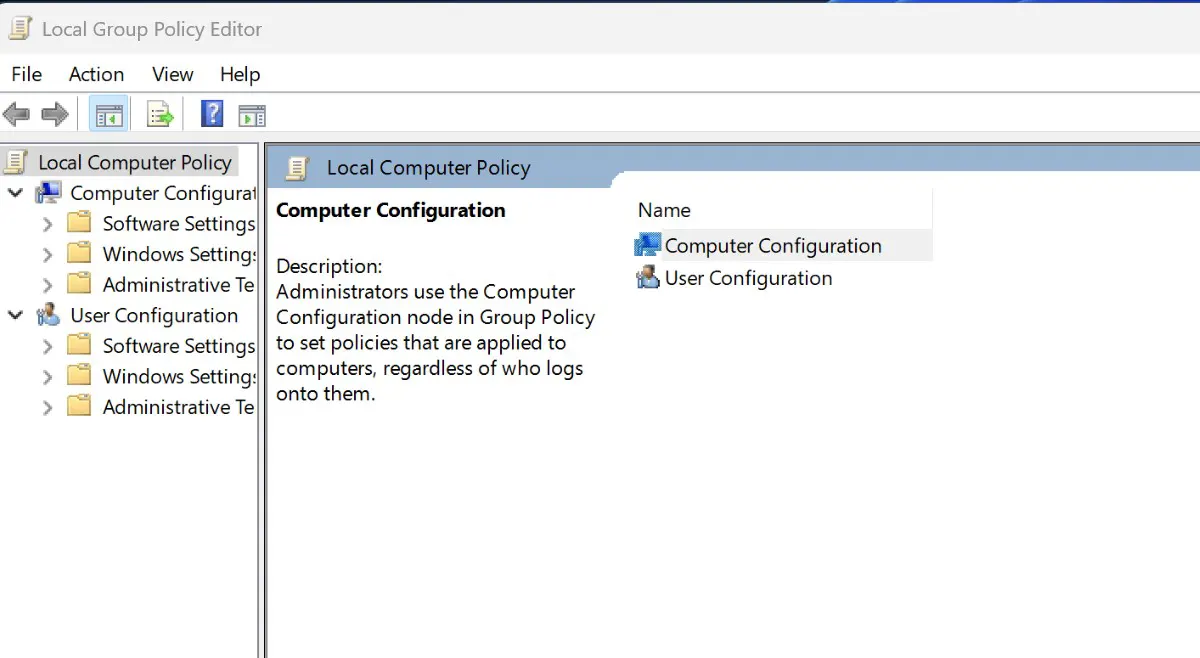
Для доступу Local Group Policy, натисніть клавіші Windows + R, ти пишеш gpedit.msc, тоді Enter щоб відкрити Local Group Policy Editor.
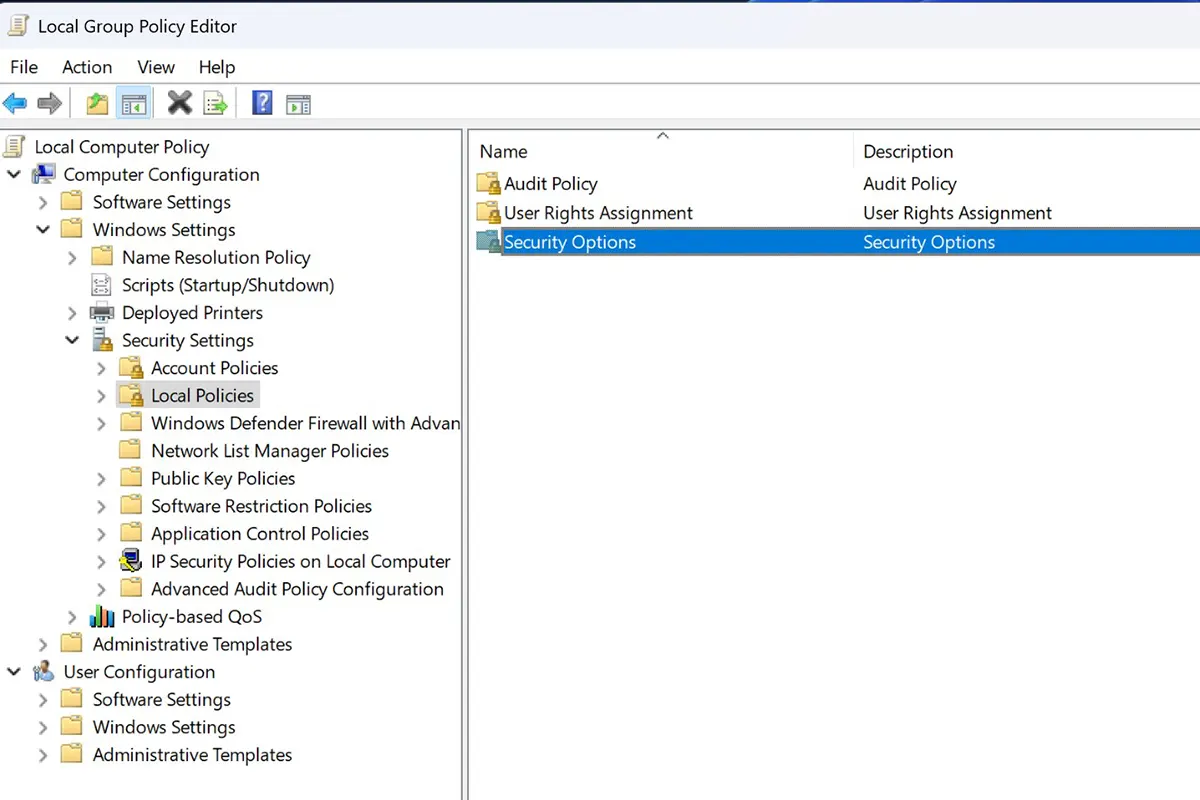
Наступним кроком є навігація Local Group Policy Editor з Конфігурація комп'ютера > Налаштування безпеки > Місцева політика > Параметри безпеки.
У випадаючому списку десь внизу потрібно встановити “Disabled“ для “User Account Control: Switch to the secure desktop when prompting for elevation“.
Після цього кроку ви можете використовувати Ярлики клавіатури (Windows + Shift + S), щоб зробити знімок екрана сповіщень контролю облікових записів користувачів у Windows 11.
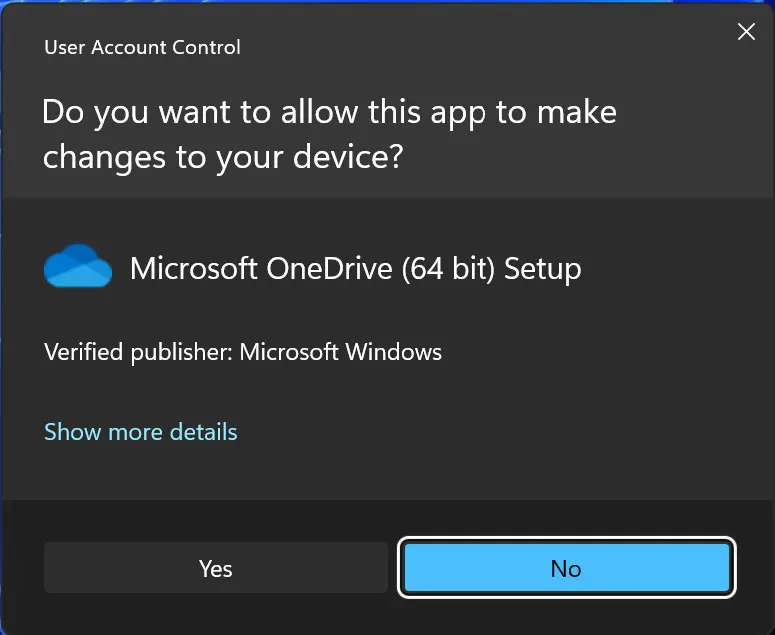
Без наведених вище налаштувань у цьому посібнику я б не зміг зробити знімок екрана сповіщення User Account Control турбота воно з'являється кожного разу коли я запускаю Windows 11, і запитує, чи дозволити це Microsoft OneDrive щоб внести зміни на пристрій.


Вас також може зацікавити...
