


Бітлокер Це означати введено безкоштовно Microsoft на операційних системах Windows Vista, Windows 7 Остаточний і Windows 7 Enterprise, щоб захистити дані на жорсткий. За допомогою BitLocker ми маємо можливість склеп (зашифрувати жорсткий диск) як системний розділ, так і частини даних жорсткого диска, але для цього нам потрібен модуль Trusted Platform Module (TPM). Не всі комп’ютери / ноутбуки мають це TPM інтегровано, і коли ми хочемо активувати BitLocker для розділу, з’являється повідомлення:
 На цьому комп’ютері має бути присутнім сумісний пристрій безпеки Trusted Platform Module (TPM), але TPM не знайдено. Щоб увімкнути BitLocker, зверніться до системного адміністратора.
Як ми можемо використовувати BitLocker, якщо у нас немає Trusted Platform Module (TPM).
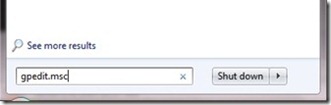
1. Редактор локальної групової політики Deschidem. (бігти – Gpedit.msc або типу “Gpedit.msc” у Пошуку програм і файлів (меню «Пуск»))
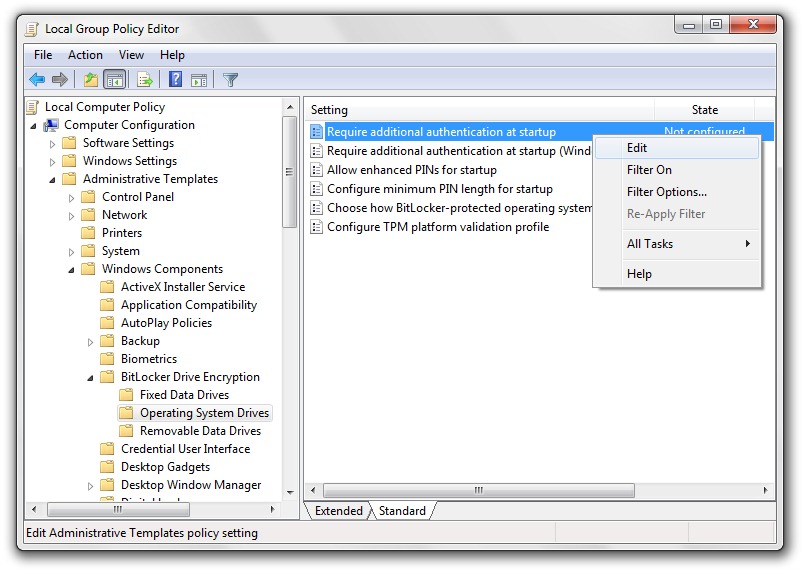
2. У Групу місцевої політики об’єднайте la Конфігурація комп'ютера > Адміністративні шаблони > Компоненти Windows > Шифрування диска Bit Locker > Диски операційної системи і клацніть правою кнопкою миші & Редагувати (або двічі клацнути) на Вимагати додаткової автентифікації під час запуску.
3. Біфам “Ввімкнути” перед Вимагати додаткової автентифікації під час запуску і ми переконаємося, що він відмічений і коробка з Дозволити BitLocker без сумісного TPM.
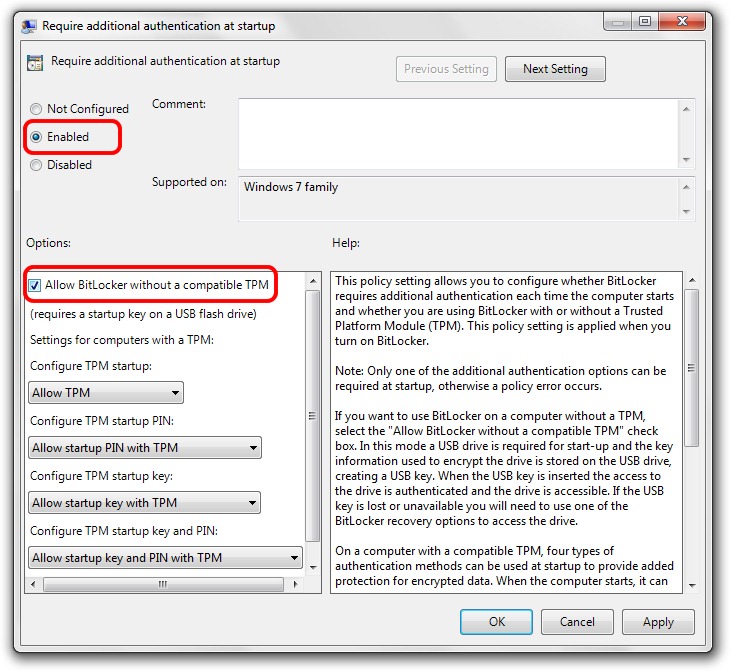
4. Застосовувати & Добре & Перезапустити комп'ютер.


Вас також може зацікавити...

Одна думка “Як ми можемо використовувати BitLocker без довірених модулів платформи (TPM)”