


Bitlocker Se on a ominaisuus sisään ilmaiseksi Microsoft käyttöjärjestelmissä Windows Vista, Windows 7 Lopullinen ja Windows 7 Enterprise, suojataksesi tietoja kovaa levyä. BitLockerin avulla meillä on mahdollisuus krypta (salata hdd-asema) sekä järjestelmäosion että kiintolevyn dataosien, mutta tätä varten tarvitsemme Trusted Platform Module (TPM) -moduulin. Kaikissa tietokoneissa/kannettavissa tietokoneissa ei ole tätä TPM integroitu, ja kun haluamme aktivoida BitLockerin osiolle, näyttöön tulee viesti:
 Tässä tietokoneessa on oltava yhteensopiva Trusted Platform Module (TPM) -suojauslaite, mutta TPM:ää ei löytynyt. Ota BitLocker käyttöön järjestelmänvalvojaltasi.
Kuinka voimme käyttää BitLockeria, jos meillä ei ole Trusted Platform Module (TPM) -moduulia.
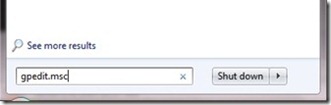
1. Deschidemin paikallinen ryhmäkäytäntöeditori. (juokse – Gpedit.msc tai kirjoita “Gpedit.msc” Etsi ohjelmia ja tiedostoja (Käynnistä-valikko))
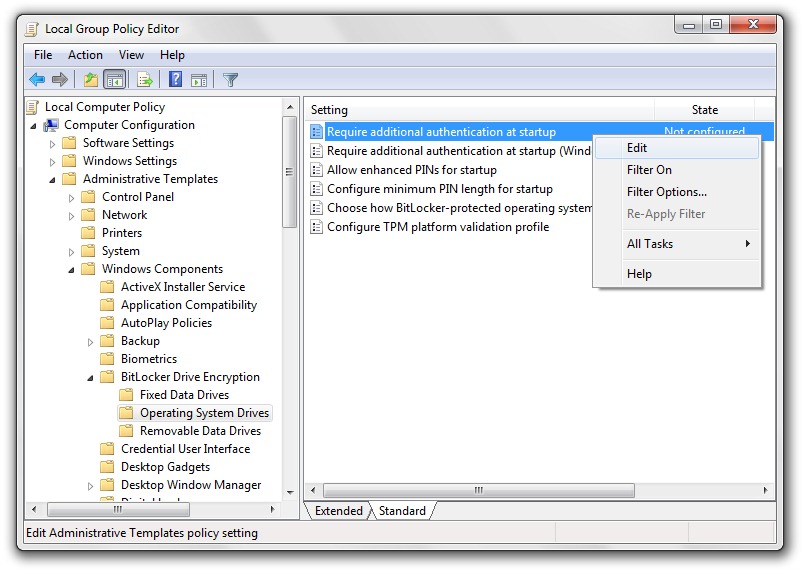
2. In Local Policy Group mergem la Tietokoneen kokoonpano > Hallinnolliset mallit > Windows -komponentit > Bit Locker -aseman salaus > Käyttöjärjestelmän asemat ja napsauta hiiren kakkospainikkeella & Muokkaa (tai kaksoisnapsauta) päälle Vaadi lisätodennusta käynnistyksen yhteydessä.
3. Bifam “Ottaa käyttöön” edessä Vaadi lisätodennusta käynnistyksen yhteydessä ja varmistamme, että se on valittu ja ruutu on peräisin Salli BitLocker ilman yhteensopivaa TPM:ää.
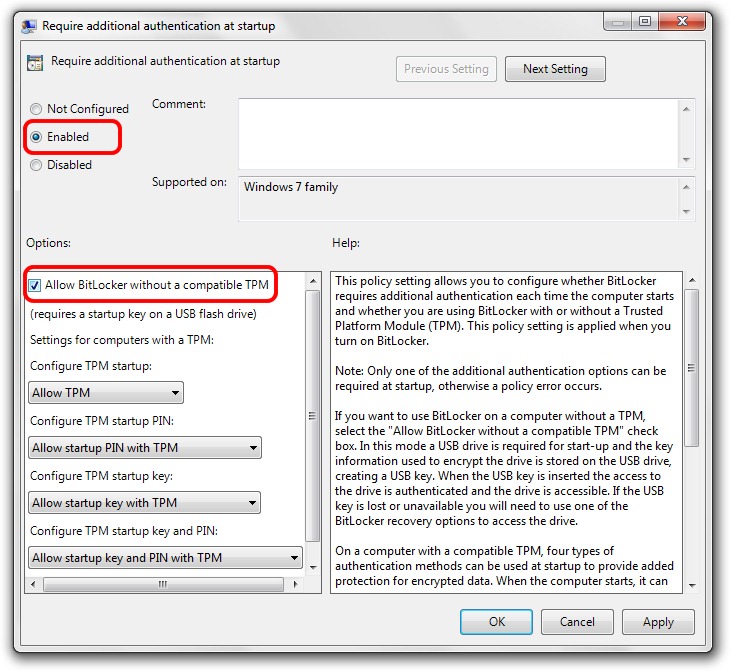
4. Soveltaa & Hyvä & Käynnistä tietokone uudelleen.


Saatat olla kiinnostunut myös...

Yksi ajatus “Kuinka voimme käyttää bitlockeria ilman luotettavia alustamoduuleja (TPM)”