


BitLocker Het is een functie gratis ingevuld door Microsoft op besturingssystemen Windows Vista, Windows 7 Ultiem En Windows 7 Enterprise, om de gegevens op te beschermen harde schijf. Met behulp van BitLocker hebben we de mogelijkheid om crypt ((versleutel de harde schijf) zowel de systeempartitie als de gegevensdelen van de harde schijf, maar hiervoor hebben we de Trusted Platform Module (TPM) nodig. Niet alle computers/laptops hebben dit TPM geïntegreerd, en wanneer we BitLocker voor een partitie willen activeren, verschijnt het bericht:
 Er moet een compatibel Trusted Platform Module (TPM)-beveiligingsapparaat op deze computer aanwezig zijn, maar er is geen TPM gevonden. Neem contact op met uw systeembeheerder om BitLocker in te schakelen.
Hoe kunnen we BitLocker gebruiken als we niet over de Trusted Platform Module (TPM) beschikken.
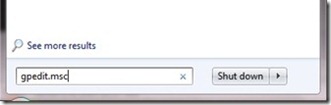
1. Deschidem Editor voor lokaal groepsbeleid. (loop – Gpedit.msc of typ “Gpedit.msc” in Programma's en bestanden zoeken (Startmenu))
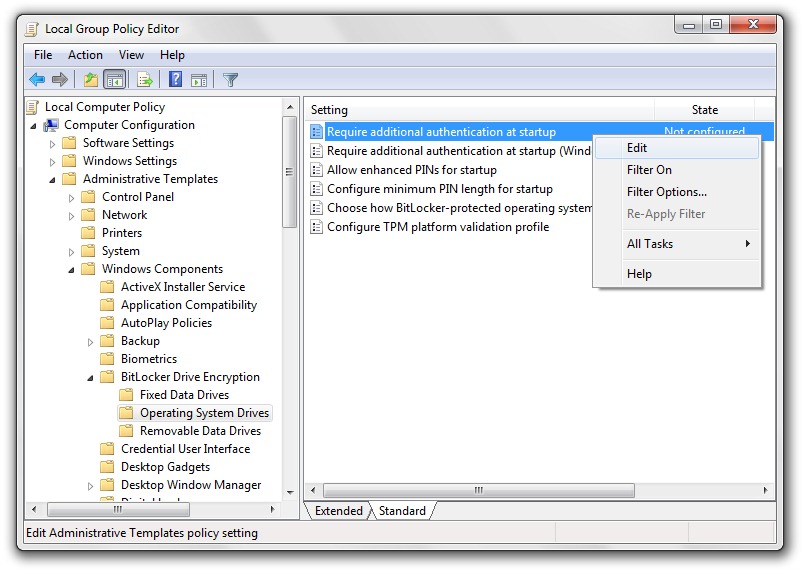
2. In de fusie van de Lokale Beleidsgroep la Computerconfiguratie > Administratieve sjablonen > Windows -componenten > Bit Locker-stationsversleuteling > Besturingssysteemschijven en klik met de rechtermuisknop & Bewerken (of dubbelklikken) op Extra authenticatie vereisen bij het opstarten.
3. Bifam “Inschakelen” voor Extra authenticatie vereisen bij het opstarten en wij zorgen ervoor dat het aangevinkt is en het vakje eraf Sta BitLocker toe zonder een compatibele TPM.
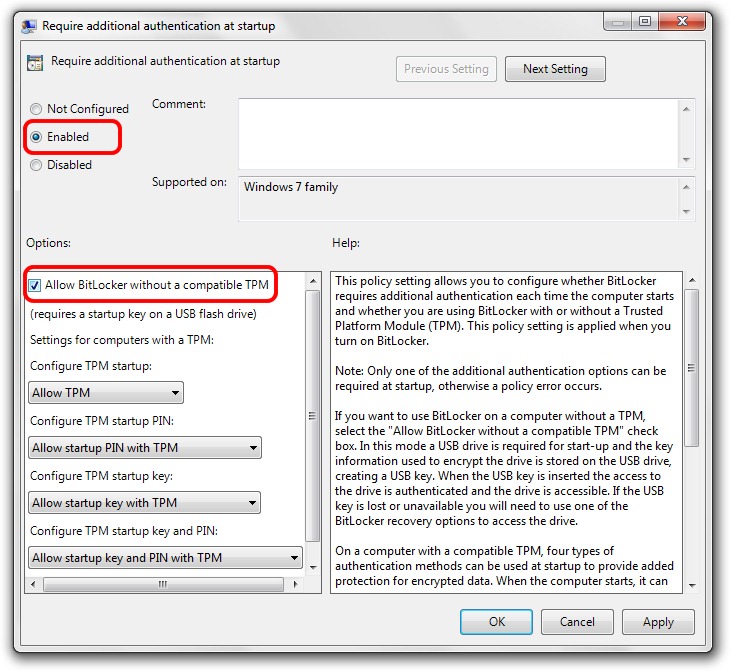
4. Toepassen & OK & Start de computer opnieuw op.


Mogelijk bent u ook geïnteresseerd in...

Eén gedachte verder “Hoe kunnen we bitlocker gebruiken zonder vertrouwde platformmodules (TPM)”