


BitLocker C'est un fonctionnalité inscrit gratuitement par Microsoft sur les systèmes d'exploitation Windows Vista, Windows 7 Ultime et Enterprise Windows 7, pour protéger les données sur disque dur. Avec l'aide de BitLocker, nous avons la possibilité de crypte (chiffrer le disque dur) à la fois la partition système et les parties de données du disque dur, mais pour ce faire, nous avons besoin du Trusted Platform Module (TPM). Tous les ordinateurs/portables ne disposent pas de cela TPM intégré, et lorsque l'on veut activer BitLocker pour une partition, le message apparaît :
 Un périphérique de sécurité TPM (Trusted Platform Module) compatible doit être présent sur cet ordinateur, mais aucun TPM n'a été trouvé. Veuillez contacter votre administrateur système pour activer BitLocker.
Comment pouvons-nous utiliser BitLocker si nous n'avons pas le Trusted Platform Module (TPM).
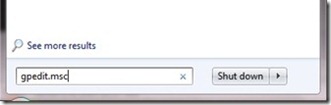
1. Deschidem Éditeur de stratégie de groupe local. (courir – Gpedit.msc ou tapez “Gpedit.msc” dans Rechercher des programmes et des fichiers (Menu Démarrer))
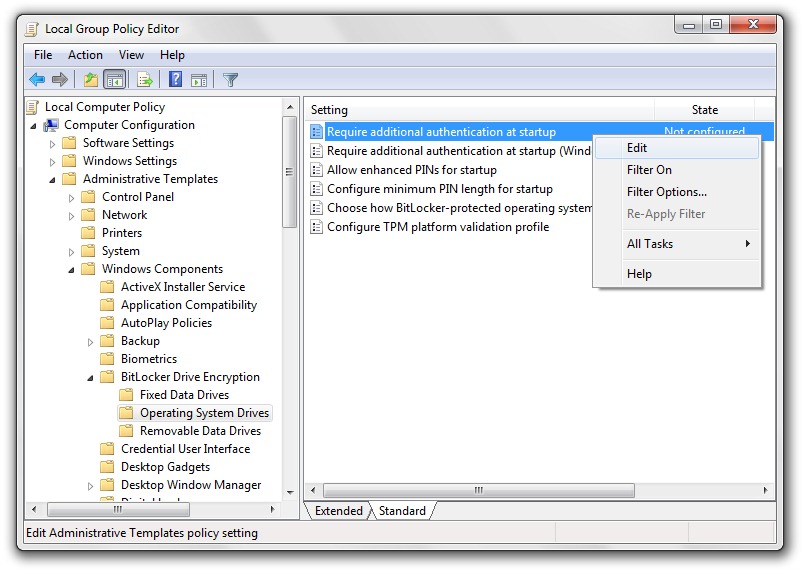
2. Dans la fusion du groupe de politique locale Configuration de l'ordinateur > Modèles administratifs > Composants Windows > Chiffrement de lecteur Bit Locker > Lecteurs du système d'exploitation et faites un clic droit & Editez (ou double-cliquez) sur Exiger une authentification supplémentaire au démarrage.
3. Bifam “Activer” devant Exiger une authentification supplémentaire au démarrage et on s'assure qu'elle est cochée et que la case de Autoriser BitLocker sans TPM compatible.
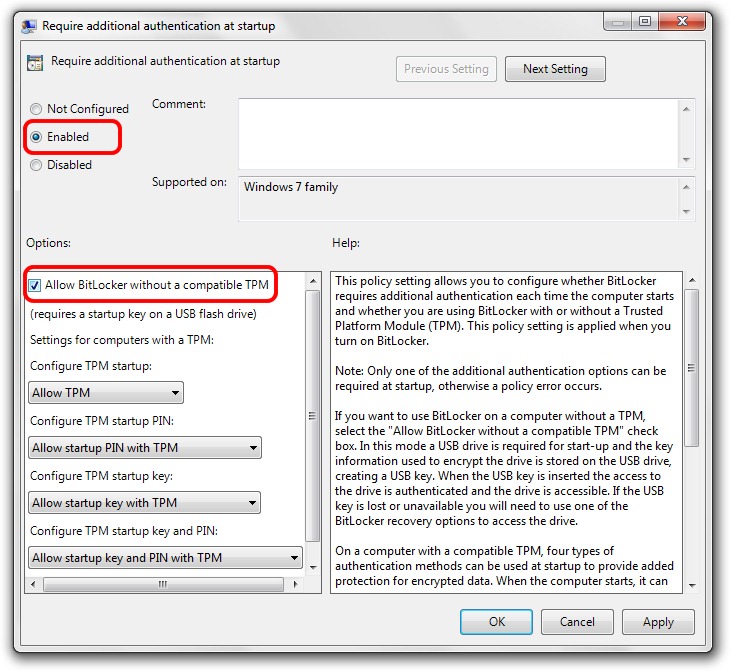
4 Appliquer & D'ACCORD & Redémarrer l'ordinateur.


Vous pourriez également être intéressé par...

Une réflexion sur “Comment pouvons-nous utiliser BitLocker sans modules de plate-forme de confiance (TPM)”