


La plupart des utilisateurs Windows 8 ils attendaient la sortie avec impatience Mise à jour Windows 8.1, qui était livré avec une série de nouvelles fonctionnalités, comme Le bouton Démarrer, la possibilité de boota directement sur le bureau ou plusieurs tailles pour tuile-s, et avec des améliorations comme le nouveau Recherche, plus options de personnalisation un Démarrer l'écranou o intégrer mieux vaut un Skydrivedu Ils ont la possibilité de mise à niveau gratuite vers Windows 8.1 à travers Windows Store, et Windows 8 le leur rappelle via la notification Obtenez Windows 8.1 gratuitement affiché périodiquement sur l’écran de l’ordinateur.

Mais il y a aussi des utilisateurs qui, pour une raison quelconque, Je ne veux pas installer cette mise à jour (Windows 8.1) et pourquoi ça notification périodique cela peut être, au mieux, irritant. Si vous êtes également dans cette situation et souhaitez savoir comment vous en débarrasser notificarea « Obtenez Windows 8.1 gratuitement » dans Windows 8, vous disposez de deux méthodes pour désactiver son affichage.
Comment pouvons-nous désactiver l’affichage de Obtenez Windows 8.1 gratuitement dans Windows 8 ?
1 et 1 À travers Éditeur de politiques de groupe
- ouvrir Éditeur de politiques de groupe (goût Gpedit.msc dans Courir) naviguer CATRE Configuration de l'ordinateur > Modèles administratifs > Composants Windows > Magasin
- Dans le panneau de droite, identifiez et donnez un double-clic sur l'entrée Désactivez l'offre de mise à jour vers la dernière version de Windows
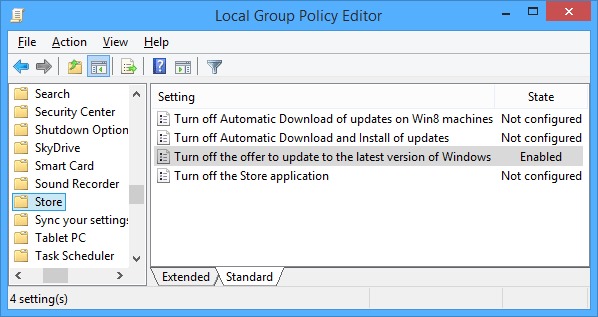
- Dans l'ensemble des paramètres, sélectionnez Activé, puis cliquez sur Appliquer et D'ACCORD (pour restaurer l'affichage des notifications, sélectionnez l'option Non configuré)
2 À travers Rédacteur en chef
- ouvrir Rédacteur en chef (goût regedit dans Courir) naviguer CATRE HKEY_LOCAL_MACHINE\SOFTWARE\Policies\Microsoft\WindowsStore (si le respectif clé n'existe pas manuel crea-l)
- dans le panneau de droite, créez l'entrée DWORD DisableOSUpdate et donnez-lui la valeur 1
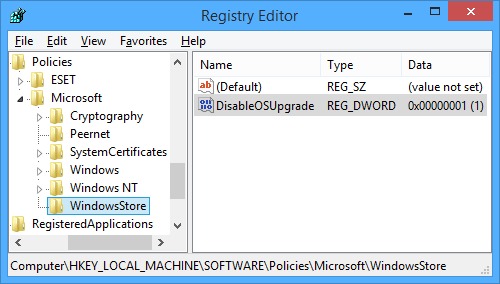
- Puis ferme le regeit et redémarrer Windows pour que la modification prenne effet (pour rétablir l'affichage de la notification, supprimer l'entrée créer ou donner sa valeur 0)
Remarque : Avant d'apporter des modifications dans l'éditeur de stratégie de groupe ou dans les registres système, créez un point de restauration pour vous assurer que vous ne rencontrerez aucune conséquence désagréable.
Réglages furtifs – Comment désactiver la notification « Obtenir Windows 8.1 gratuitement » dans Windows 8


Vous pourriez également être intéressé par...
