


Większość użytkowników Windows 8 z niecierpliwością czekali na start Aktualizacja Windowsa 8.1, który był dostarczany w zestawie z serią nowe funkcje, tak jak przycisk Start, możliwość Boota Direct na komputerze lub więcej rozmiarów dla płytka-s i z ulepszeniami takimi jak nowy Szukaj, więcej Opcje personalizacji A Rozpocznij ekranlub o zintegrować lepiej A Skydrivez kategorii Mają taką możliwość bezpłatna aktualizacja do systemu Windows 8.1 Poprzez Sklep z systemem Windows, a system Windows 8 przypomina im o tym poprzez powiadomienie Zdobądź system Windows 8.1 za darmo okresowo wyświetlane na ekranie komputera.

Ale są też użytkownicy, którzy z jakiegoś powodu Nie chcę instalować tej aktualizacji (Windows 8.1) i dlaczego to okresowe powiadomienie może to być w najlepszym przypadku irytujące. Jeśli Ty również jesteś w takiej sytuacji i chcesz dowiedzieć się, jak możesz się jej pozbyć notificarea „Pobierz system Windows 8.1 za darmo” w systemie Windows 8, masz dwie metody wyłączenia jego wyświetlania.
Jak możemy wyłączyć wyświetlanie opcji Pobierz Windows 8.1 za darmo w Windows 8?
1. Poprzez Edytor zasad grupy
- Otwarte Edytor zasad grupy (smak Gpedit.msc W Uruchomić) nawigacja catre Konfiguracja komputera > Szablony administracyjne > Komponenty systemu Windows > Sklep
- w prawym panelu znajdź i kliknij dwukrotnie wpis Wyłącz ofertę aktualizacji do najnowszej wersji systemu Windows
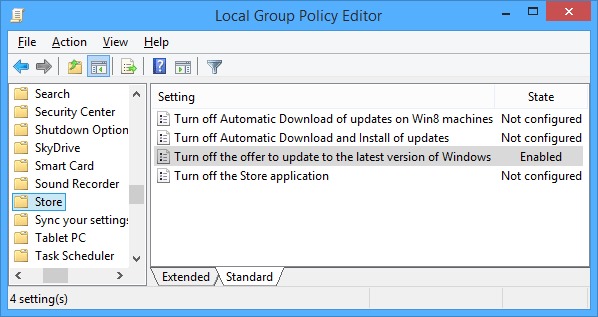
- w oknie ustawień wybierz Włączonynastępnie kliknij Stosować I OK (w celu przywróć wyświetlanie powiadomień, Wybierz opcję Nie skonfigurowane)
2. Poprzez Redaktor rejestru
- Otwarte Redaktor rejestru (smak Regedit W Uruchomić) nawigacja catre HKEY_LOCAL_MACHINE\SOFTWARE\Policies\Microsoft\WindowsStore (jeśli odpowiedni klawisz nie istnieje podręcznik crea-l)
- w prawym panelu utwórz wpis DWORD DisableOSUpdate i nadaj mu wartość 1
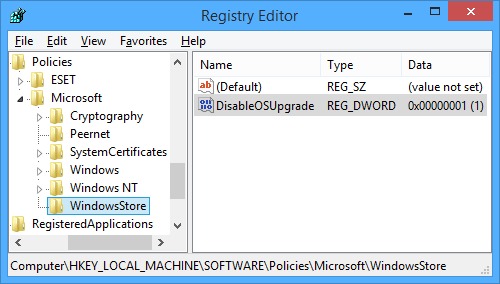
- następnie zamknij regedit i Uruchom ponownie okna aby zmiana odniosła skutek (przywrócenie wyświetlania powiadomienia, usuń wpis stworzyć lub nadać jej wartość 0)
Uwaga: Przed wprowadzeniem zmian w Edytorze zasad grupy lub w rejestrach systemowych utwórz punkt przywracania, aby mieć pewność, że nie spotkają Cię żadne nieprzyjemne konsekwencje.
Ustawienia ukrycia – How to disable “Get Windows 8.1 for free” notification in Windows 8


Może zainteresują Cię także...
