


Jedna z głównych zmian, jakie wnosi System operacyjny Windows 8 był wstęp nowoczesne zastosowania, dostępne dla użytkowników za pośrednictwem Sklep z systemem Windows, te zostały specjalnie stworzone przez Microsoft do integracji z nowym Interfejs graficzny systemu. Domyślnie wszystkie nowoczesne aplikacje są instalowane z Sklep z systemem Windows Ja jestem automatycznie aktualizowane, gdy tylko zostaną wydane ich nowe wersje. Jeśli jesteś użytkownikiem Windows 8 Lub Windows 8.1 i chcesz mieć nad tym kontrolę aktualizację nowoczesnych aplikacji (być może chcesz przeprowadzić aktualizacje ręcznie, po przejrzeniu dziennika zmian), możesz wyłączyć ich automatyczną aktualizację zgodnie z poniższymi instrukcjami.
Jak wyłączyć automatyczną aktualizację nowoczesnych aplikacji w Windows 8/8.1?
- Otwarte Sklep z systemem Windows, a następnie otwórz menu Uroki (przesuń kursor myszy w prawy dolny róg ekranu lub użyj kombinacji klawiszy Windows + C)
- W Uroki, kliknij Ustawienia, a następnie opcję Aktualizacje aplikacji
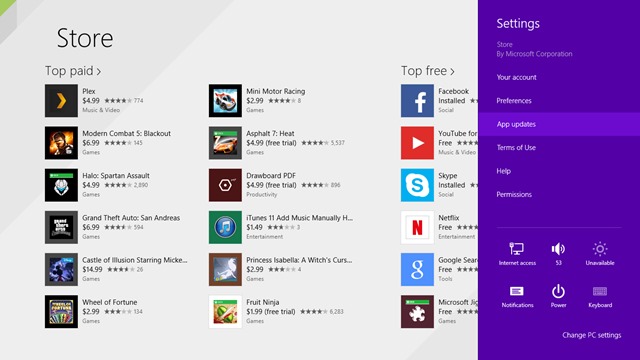
- po prawej stronie zauważysz opcję Automatycznie aktualizuj moje aplikacje, czyli aktywowane w trybie domyślnym; użyj przełącznika dostępnego pod nim, aby go wyłączyć
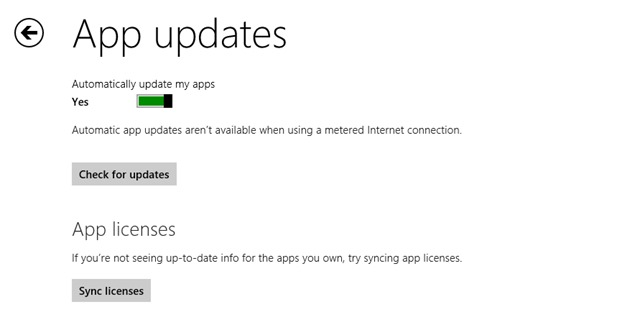
Po dokonaniu tej zmiany za każdym razem chcesz sprawdzić co Nowoczesne aplikacje mają aktualizacje, także w Aktualizacje aplikacji Kliknij przycisk Sprawdź aktualizacje (zostanie wyświetlony lista cu dostępne aktualizacje, gdzie będziesz mógł wybrać, które aplikacje chcesz zaktualizować). Sukces!
Ustawienia ukrycia – Jak wyłączyć automatyczne aktualizacje nowoczesnych aplikacji w systemie Windows 8/8.1


Może zainteresują Cię także...
