


Bitlocker È un caratteristica introdus gratuit de Microsoft sui sistemi operativi Windows Vista, Windows 7 Ultimate E Windows 7 Enterprise, pentru a proteja datele de pe Disk duro. Cu ajutorul BitLocker avem posibilitatea de a cripta (encryp hdd drive) atat partitia de sistem cat si partiile de date ale hard-disk-ului, insa pentru a face acest lucru avem nevoie de Trusted Platform Module (TPM). Nu toate calculatoarele / laptop-urile au acest TPM intergrat, iar atunci cand dorim sa activam BitLocker pentru o partitie, ne apare mesajul :
 A compatible Trusted Platform Module (TPM) Security Device must be present on this computer, but a TPM was not found. Please contact your system administrator to enable BitLocker.
Cum putem folosi BitLocker daca nu avem Trusted Platform Module (TPM).
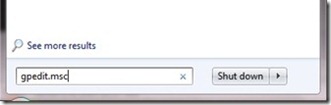
1. Deschidem Local Group Policy Editor. (run – Gpedit.msc sau tastam “Gpedit.msc” in Search programs and files (Start Menu))
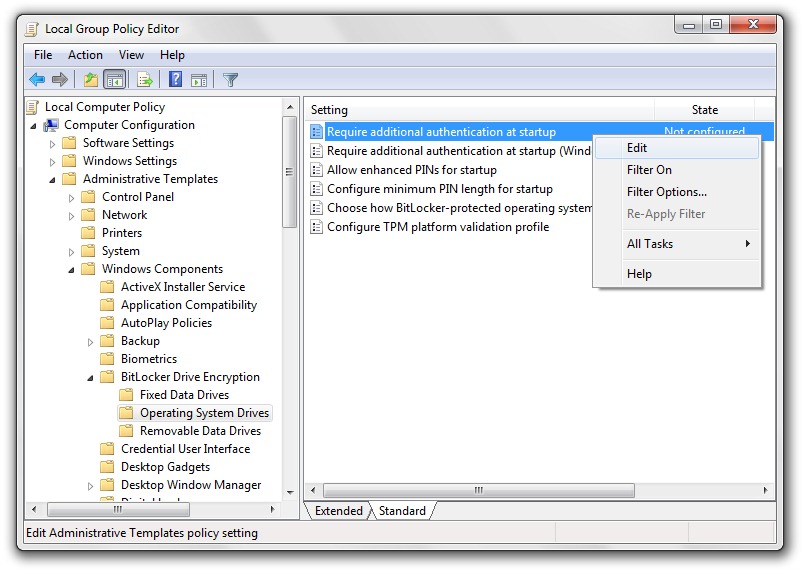
2. In Local Policy Group mergem la Configurazione del computer > Modelli amministrativi > Componenti Windows > Bit Locker Drive Encryption > Operating System Drives si facem click-dreapta & Edit (sau dublu-click) pe Require additional authentication at startup.
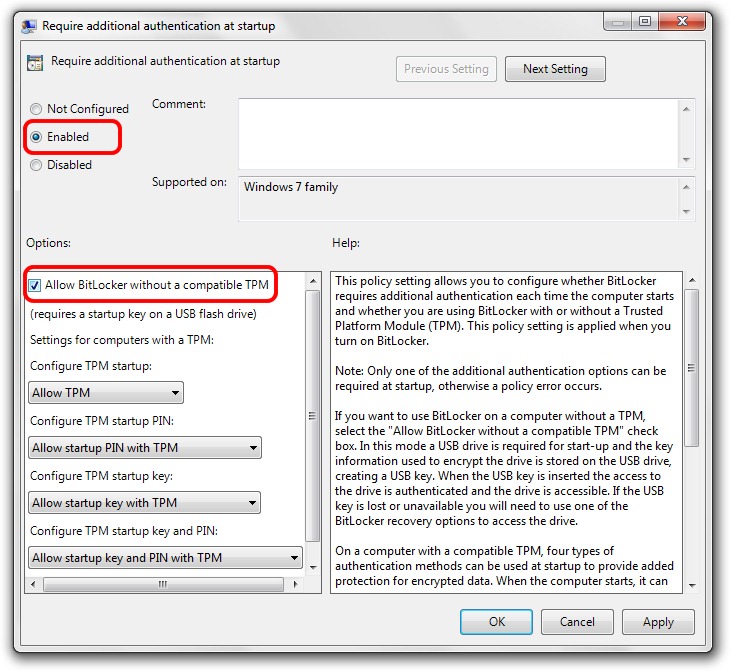
3. Bifam “Abilitare” in fata la Require additional authentication at startup si ne asiguram ca este bifata si casuta de la Allow BitLocker without a compatible TPM.
4. Fare domanda a & OK & Riavvia il computer.


Potrebbe interessarti anche...

Un pensiero su “Come possiamo usare BitLocker senza moduli di piattaforma fidati (TPM)”