


ビットロッカー それはです 特徴 によって無料で入力されました マイクロソフト オペレーティングシステムで Windows Vista、 Windows7 究極の そして Windows 7 エンタープライズのデータを保護するため ハードディスク。 BitLocker の助けを借りて、次のことが可能になります。 地下室 (HDDドライブを暗号化する) ハードディスクのシステム パーティションとデータ部分の両方ですが、これを行うにはトラステッド プラットフォーム モジュール (TPM) が必要です。すべてのコンピューター/ラップトップにこれがあるわけではありません TPM 統合されており、パーティションに対して BitLocker をアクティブにしたい場合、次のメッセージが表示されます。
 互換性のあるトラステッド プラットフォーム モジュール (TPM) セキュリティ デバイスがこのコンピュータに存在する必要がありますが、TPM が見つかりませんでした。 BitLocker を有効にするには、システム管理者に問い合わせてください。
Trusted Platform Module (TPM) がない場合、BitLocker を使用するにはどうすればよいですか?。
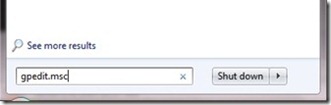
1. ローカル グループ ポリシー エディターを決定します。 (走る – gpedit.msc または入力してください “gpedit.msc” プログラムとファイルの検索 (スタート メニュー))
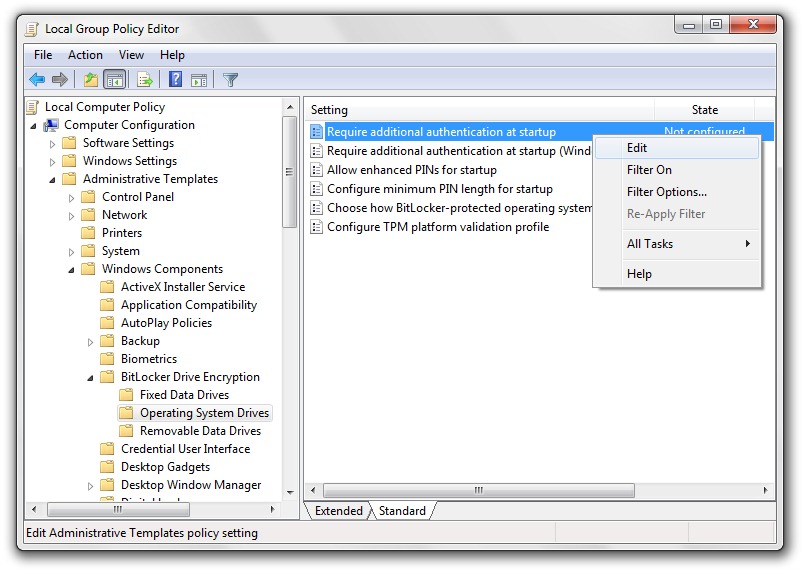
2. ローカル ポリシー グループのマージラで コンピューター構成 > 管理テンプレート > Windowsコンポーネント > Bit Locker Drive Encryption > オペレーティング システム ドライブ そして右クリックします & 編集 (またはダブルクリック) 起動時に追加の認証を要求する。
3. バイファム “有効にする” の前に 起動時に追加の認証を要求する そして、それがチェックされていることを確認し、ボックスが 互換性のある TPM なしで BitLocker を許可する。
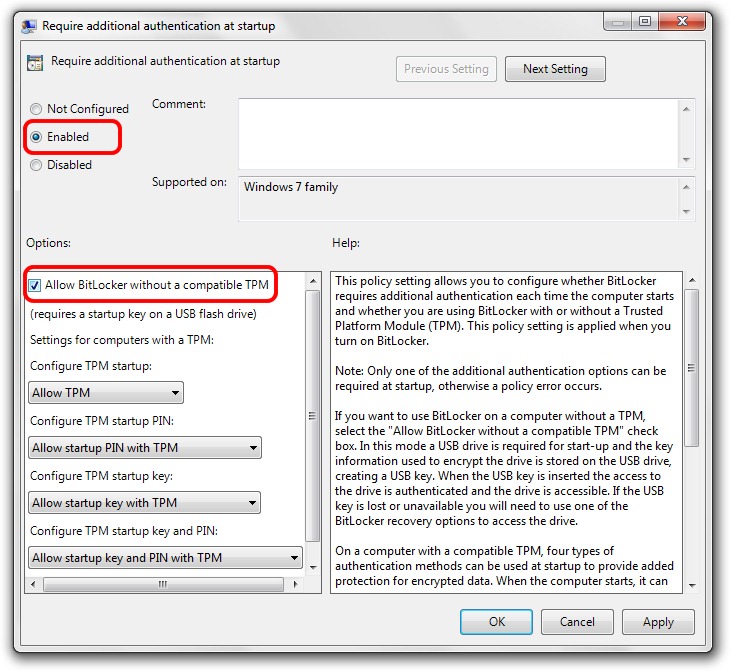
4。 適用する & わかりました & コンピュータを再起動します。


あなたも興味があるかもしれません...

一つの考え “信頼できるプラットフォームモジュールなしでビットロッカーを使用するにはどうすればよいですか(TPM)”