


で Windows 8、 マイクロソフト 彼はあきらめた スタートメニュー のために スタート画面、これがメインです 作業スペース すべてを「ホスト」するもの アプリケーション にインストールされています システム。アプリケーションをインストールするたびに、 Windows 8、現れる代わりに ショートカット-ul これで デスクトップ、1つ作成されます タイル で スタート画面 インストールされたアプリケーションをどこから保存できるか すぐに解放された。また、アプリケーションも同様に高速です アンインストールされた、スタート画面からも。アプリケーションのタイルを右クリックして、 アンインストール 画面下部に表示されるメニューから。
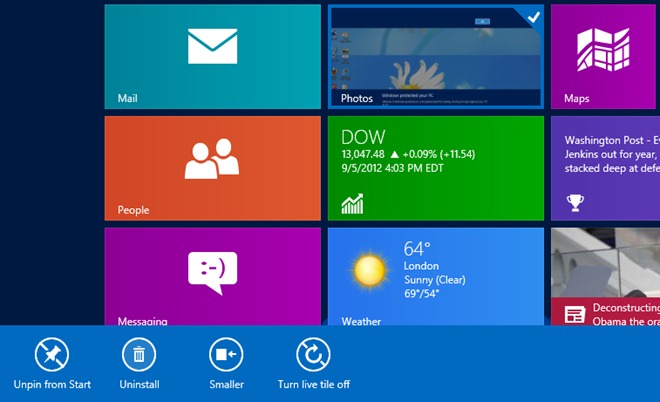
自分のパソコンを他のユーザーと共有していて、その可能性を他のユーザーに与えたくない場合 最新のインターフェース (メトロ) を使用してスタート画面からアプリケーションをアンインストールします。 システムの場合は、以下の手順に従ってアンインストール オプションを無効にします。
スタート画面から最新のアプリケーションのアンインストール オプションを無効にする
- 開ける グループポリシーエディター (開ける 走る キーの組み合わせで Windows + r、次に入力します gpedit.msc そして与える 入力))
- 左側のパネルで次の場所に移動します ユーザー構成 > 管理テンプレート > スタートメニューとタスクバー
- ウィンドウの右側で、特定の項目を特定してダブルクリック (または右クリック) > プロパティ) 入り口に ユーザーがスタートからアプリケーションをアンインストールできないようにする
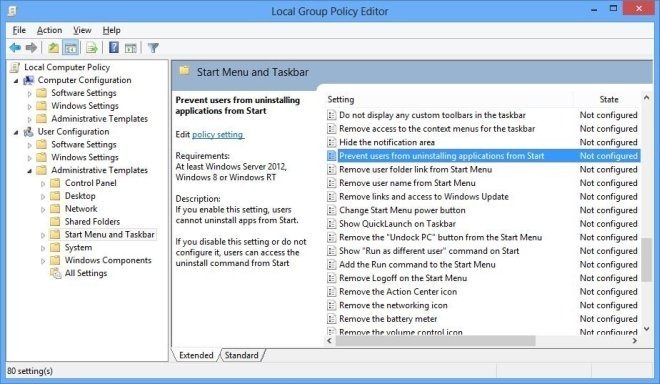
- の窓に 設定、選択 有効になっています、クリックします わかりました

以上です、これらの変更の後、 スタート画面からアプリケーションをアンインストールできなくなります システム。
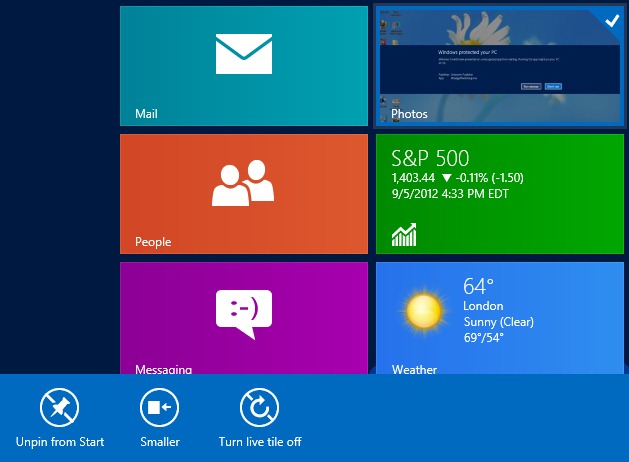
あなたがしたい場合は スタート画面から最新のアプリケーションのアンインストール オプションを再度有効にする、上記と同じ手順に従い、オプションの設定ウィンドウで ユーザーがスタートからアプリケーションをアンインストールできないようにする 選択します 構成されていません または 無効。
ステルス設定 – Windows 8 スタート画面からモダン UI アプリのアンインストール オプションを無効にする方法


あなたも興味があるかもしれません...
