

Dobbiamo fare uno screenshot (stampa schermo) molte volte, sia su smartphone, iPhone, tablet che su computer. Sfortunatamente, su Windows 11 non possiamo per impostazione predefinita acquisire screenshot di tutti gli elementi che vorremmo, a causa di alcuni limitazioni del sistema. In questo tutorial vedremo come puoi fare uno screenshot delle notifiche UAC (User Account Control) PE Windows 11.
Fino a Windows Vista, quelli che hanno catturato il sistema operativo Windows XP o anche versioni precedenti, so che veniva utilizzato per gli screenshot “Print Screen“ (chiave PrtScn). A partire da Windows Vista, Microsoft ha introdotto l'utilità Strumento di cattura dedicato alle catture ecan. (schermata) Snipping Tool è stato migliorato nel corso degli anni e conservato fino ad oggi, su Windows 11.
Teoretic am putea sa facem screenshot la absolut orice pe Windows 11, insa atunci cand intervine o caseta de dialog User Account Control (Uac),, Snipping Tool si scurtaturile de tastatura pentru screenshot devin inutile. Asta pentru ca zona Desktop primeste aleta UAC intr-un mediu securizat care nu mai permite nicio actiune a untilizatorului inainte de a lua deciziile indicate de notificarea UAC.
Din fericire exista o metoda prin care se poate face screenshot la casetele de notificare UAC.
Come si screenshot alle notifiche UAC su Windows 11
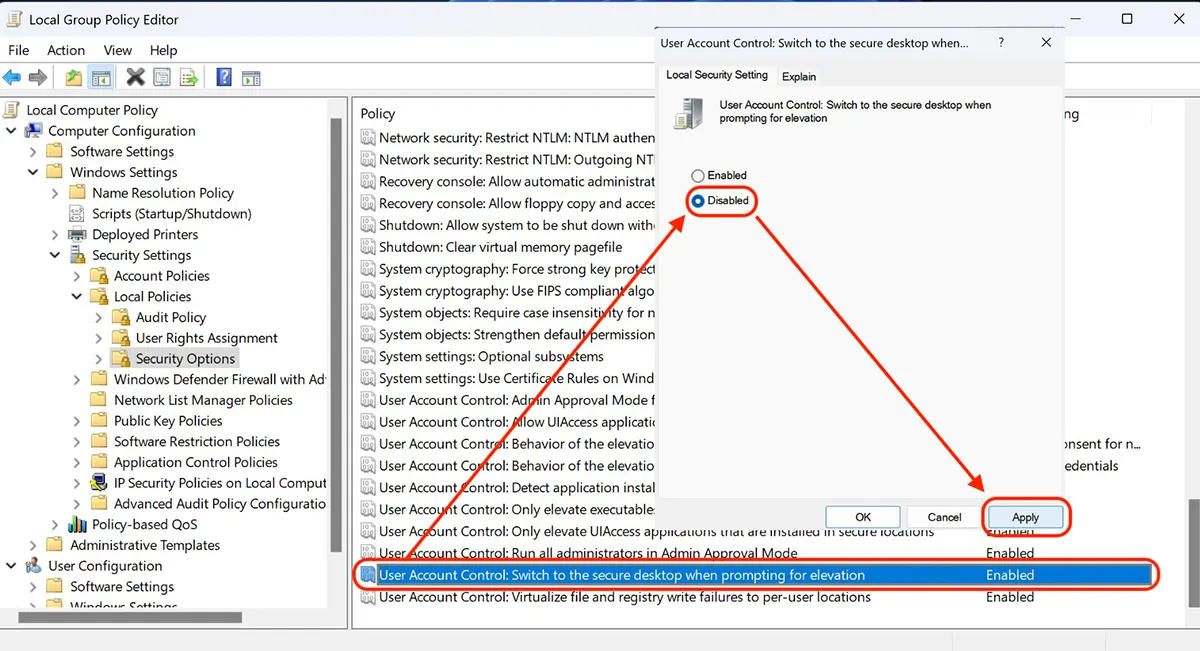
Ca sa poti sa faci screenshot la notificarile Uac pe Windows 11, trebuie sa dezactivezi “User Account Control: Switch to the secure desktop when prompting for elevation“.
Majoritatea setarilor si configurarilor de securitate, functionalitate si optiuni ale Windows sunt localizate in Local Group Policy.
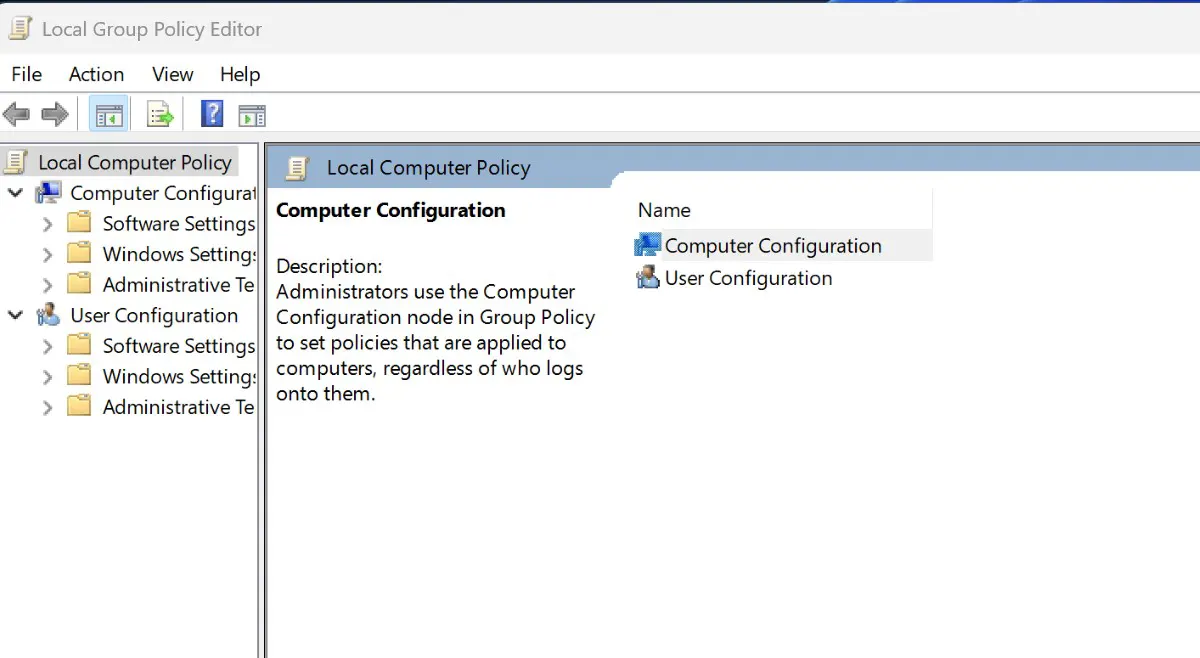
Ca sa accesezi Local Group Policy, apesi tastele Windows + R, scrivi gpedit.msc, Poi Enter ca sa se deschida Local Group Policy Editor.
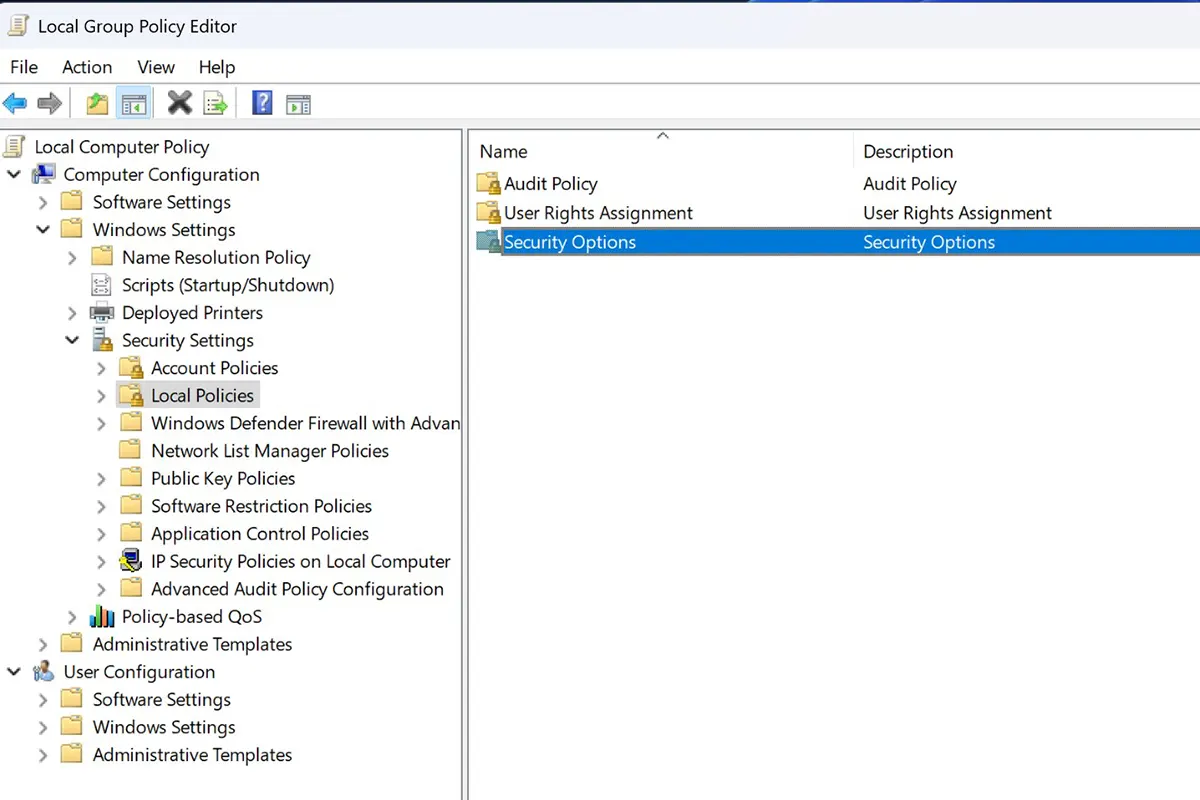
Urmatorul pas este sa navighezi in Local Group Policy Editor IL Configurazione del computer > Impostazioni di sicurezza > Politiche locali > Opzioni di sicurezza.
In lista care de desfasoare, undeva in partea inferioara trebuie sa setezi “Disabled“ per “User Account Control: Switch to the secure desktop when prompting for elevation“.
Dupa acest pas poti folosi Scorciatoie da tastiera (Windows + Shift + S) ca sa faci captura de ecran la notificarile User Account Control in Windows 11.
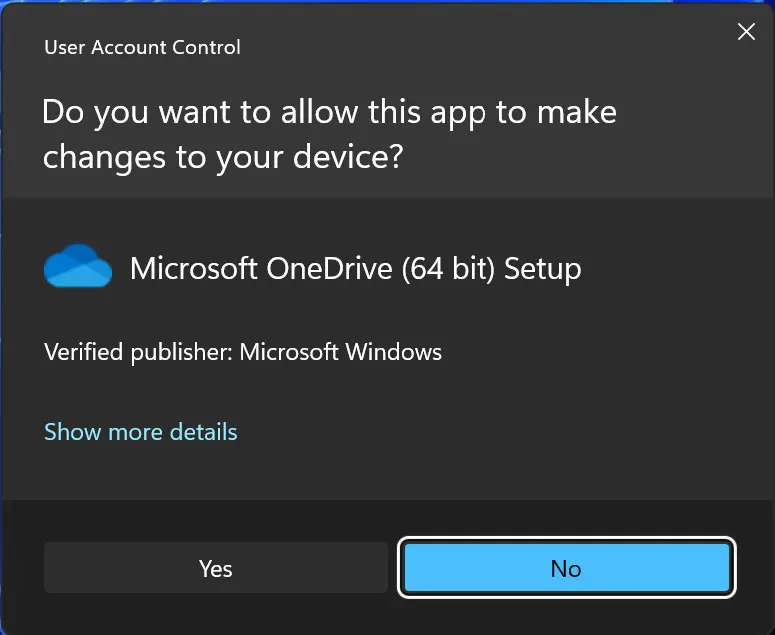
Fara setarea de mai sus din acest tutorial nu as fi putut sa fac screenshot la notificarea User Account Control cura apare de fiecare data cand pornesc Windows 11, si intreaba daca permit Microsoft OneDrive sa faca modificari pe device.


Potrebbe interessarti anche...
