


З випуском Windows 10, Microsoft повторно введено Меню «Пуск», це поєднує обидва функція З класичне меню «Пуск». (від Windows 7), а також функції, про які користувачі дізналися під час запуску Windows 8 Si і Екран запуску (Початковий екран все ще доступний у Windows 10, але це не можна використовувати одночасно з меню «Пуск»..).
В плюс, нове меню «Пуск». пропонує користувачам Windows 10 так різні Параметри налаштування, як зміна розмірів плитки для Сучасні програми, репозиція або Видалення їх з меню, а також можливість додавати (шпилька) спеціальні файли та папки або деякі системні утиліти (наприклад Панель управління) у лівій частині меню для швидшого доступу до них.
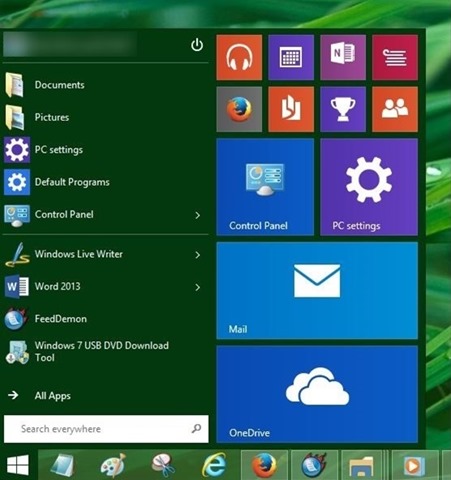
Якщо ви звикли ділитися ваш комп’ютер з Windows 10 і з іншими користувачами, і ви не хочете, щоб вони приносили Зміни меню Пуск (або тому, що вам це подобається типовий макет або тому, що ви вже налаштували його відповідно до своїх уподобань), ви можете обмежити зміну меню «Пуск» у Windows 10 використовуючи наведені нижче інструкції.
Як обмежити модифікацію меню «Пуск» у Windows 10?
- ВІДЧИНЕНО Редактор групової політики (Смак Gpedit.msc в Пробігати І дарувати Увійти)
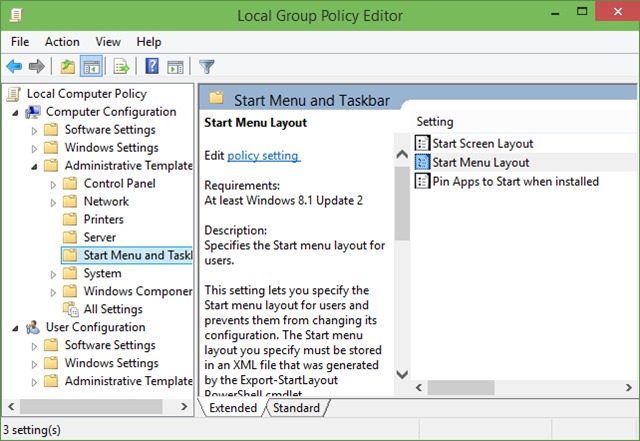
- Потім перегляньте Конфігурація комп'ютера > Адміністративні шаблони > Меню «Пуск» і панель завдань з лівого боку
- праворуч (підп Меню «Пуск» і панель завдань), визначте вхід Макет меню «Пуск». і двічі клацніть на ньому
- у вікні Налаштування відкрити, вибрати Увімкнено, потім натисніть на Застосовувати і Добре
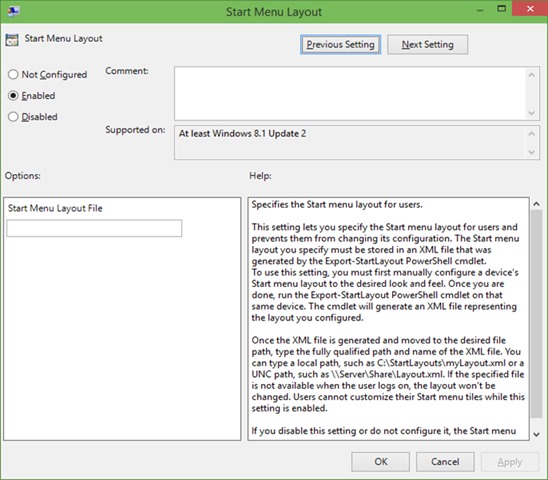
- Потім закрити Редактор групової політики перезавантажте його Провідник
Після того, як ви зробите ці налаштування, ні ви, ні інші користувачі системи не зможете вносити жодних інших змін Меню Пуск (вміти редагувати знову Макет меню «Пуск». вам потрібно буде виконати описані вище дії та вибрати Не налаштований або Інвалід у властивостях введення Макет меню «Пуск»..).
Примітка. Наведені вище параметри не вплинуть на початковий екран, який все одно можуть налаштувати користувачі системи.
Налаштування стелс – Як запобігти налаштуванню меню «Пуск» у Windows 10


Вас також може зацікавити...
