


Порівняно з попередніми версіями, Windows 10 пропонує користувачам більше можливостей автентифікації користувача операційної системи. Замість класичного пароля від “Екран входу”, Windows 10 надає нам кілька рішень безпеки:
1. Windows Hello Face : Опція безпеки на основі розпізнавання обличчя. Це щось схоже на Face ID, який є на пристроях Apple, тільки техніка біометричного розпізнавання дещо інша. Щоб активувати Windows Hello Face, потрібен ноутбук із сумісна веб-камера Привіт обличчя.
2. Відбиток пальця Windows Hello : Ми все ще говоримо про міру біометрична аутентифікація, відбиток пальця використовується для автентифікації в Windows 10. Для цього потрібен ноутбук і/або ПК із зчитувачем відбитків пальців.
3. PIN-код Windows Hello : це найпростіша та найдоступніша форма автентифікації в Windows 10. Вона передбачає налаштування PIN-код не менше 4 цифр який користувач повинен вводити кожного разу, коли він хоче увійти в операційну систему.
4. Ключ безпеки : фізичний ключ використовуватиметься кожного разу, коли ми хочемо увійти в Windows 10. Не думайте, що це ключ, схожий на той, що на дверях або в машині. Це одне зашифрований файл який містить унікальний код безпеки. Цей файл містить цифровий ключ він буде збережений на USB-накопичувачі та використовуватиметься кожного разу, коли ми входитимемо в Windows 10.
5. Пароль : Вхід у Windows 10 здійснюватиметься за допомогою пароля облікового запису Microsoft. Автентифікація облікового запису звичайно на користувача операційної системи.
6. Пароль зображення : це рекомендований метод для ноутбуків із сенсорним екраном. Користувач може вибрати вподобане зображення для аутентифікації, описати його і встановити певні жести. Кола, пов'язані шайби та інші траєкторії. Це форма, схожа на розблокування екрану на Android, коли користувач повинен з’єднати певні точки пальцем.
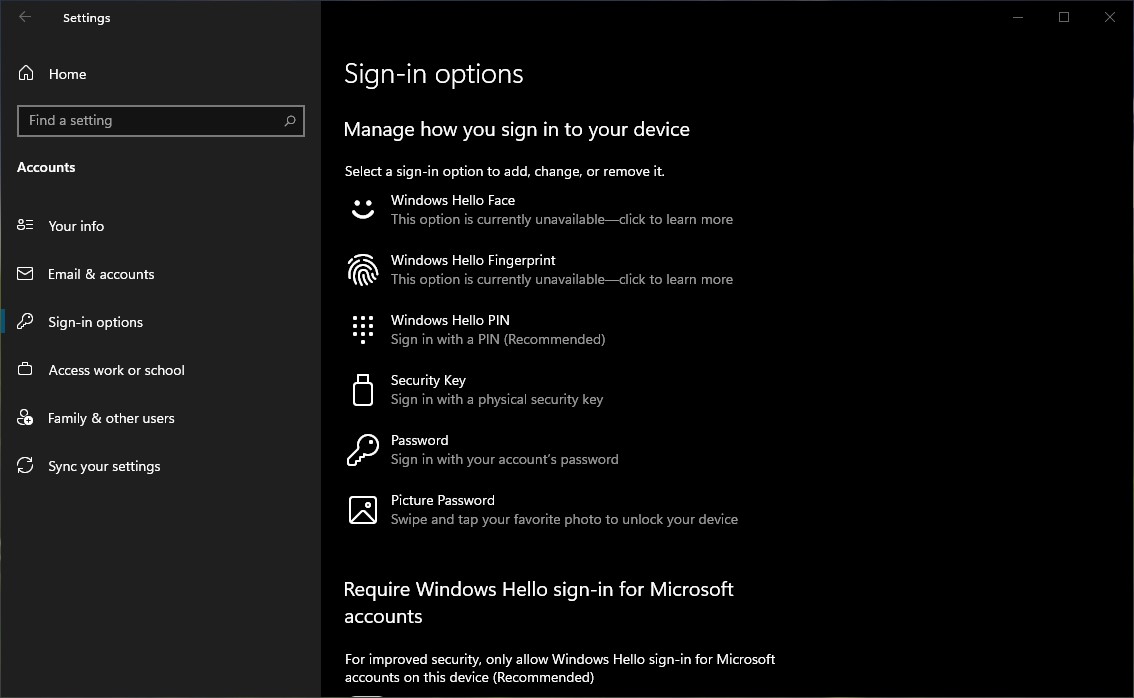
У цьому посібнику я покажу вам, як вимкнути автентифікацію за допомогою PIN-коду Windows Hello, обличчя та відбитка пальця Hello у Windows 10.
Вимкніть Windows Hello PIN-код, обличчя та відбиток пальця в Windows 10
Параметри, за допомогою яких ми можемо змінити або вимкнути методи автентифікації (параметри входу), можна знайти в: “Налаштування” → “Облікові записи”.
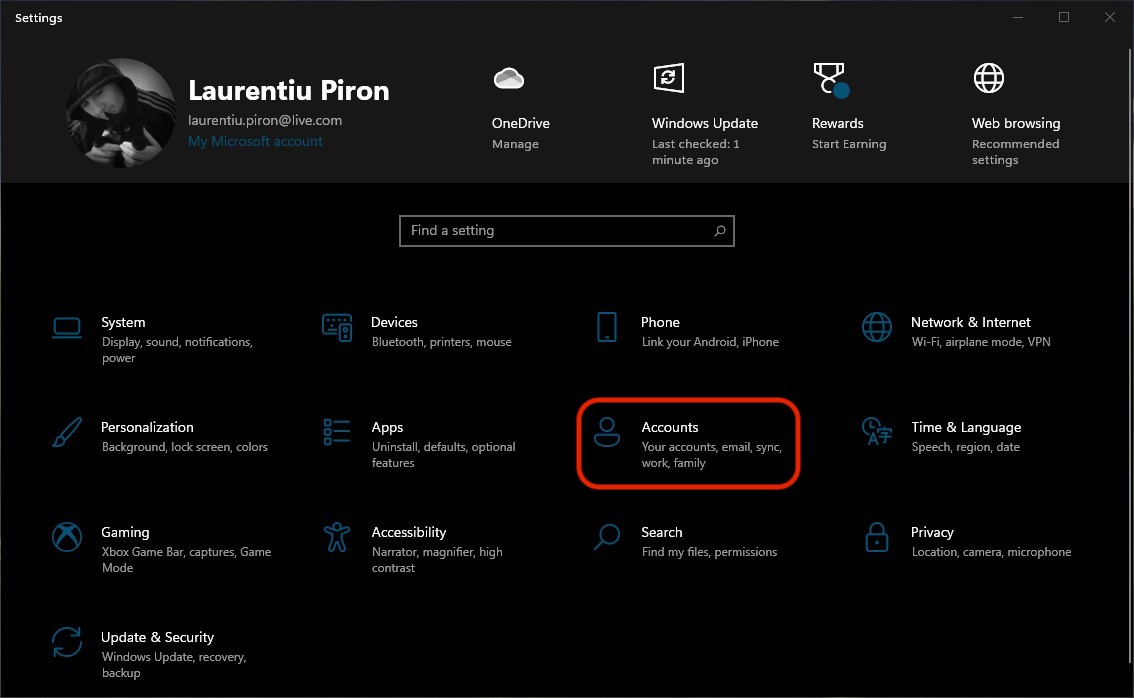
У “Облікові записи” Ми натискаємо на “Параметри входу” від планки з лівого боку.
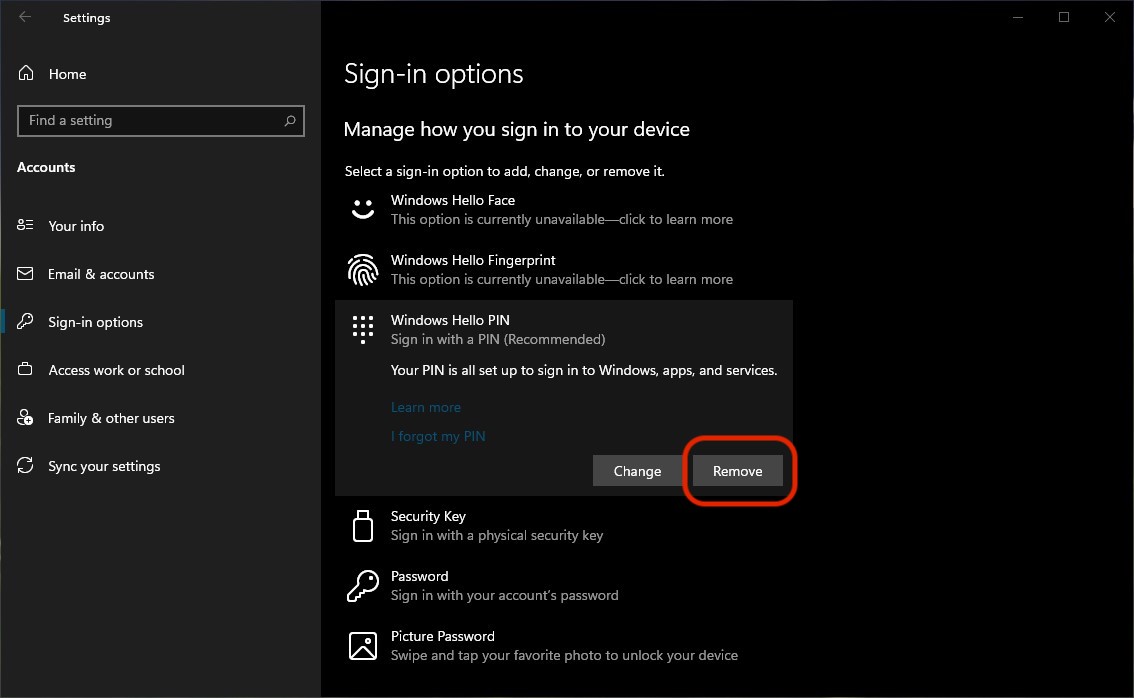
Якщо маємо PIN код активовано, і ми більше не хочемо використовувати цей метод автентифікації в Windows 10, натисніть PIN-код Windows Hello з “Параметри входу” і натисніть кнопку “Видалити“.
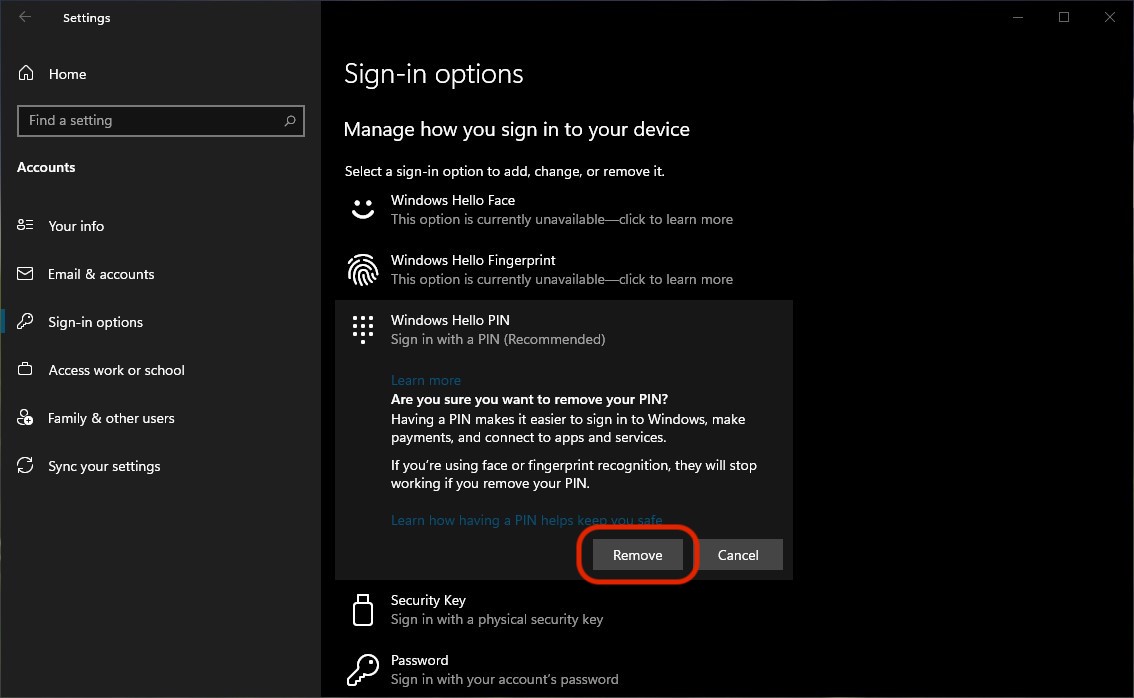
Після натискання на кнопку “Видалити” нас запитають, чи впевнені ми, що хочемо це зробити. Натисніть “Видалити” знову.
На наступному кроці ми повинні ввести пароль облікового запису Microsoft, пов’язаного з обліковим записом Windows 10. введіть пароль і натисніть “Добре”.
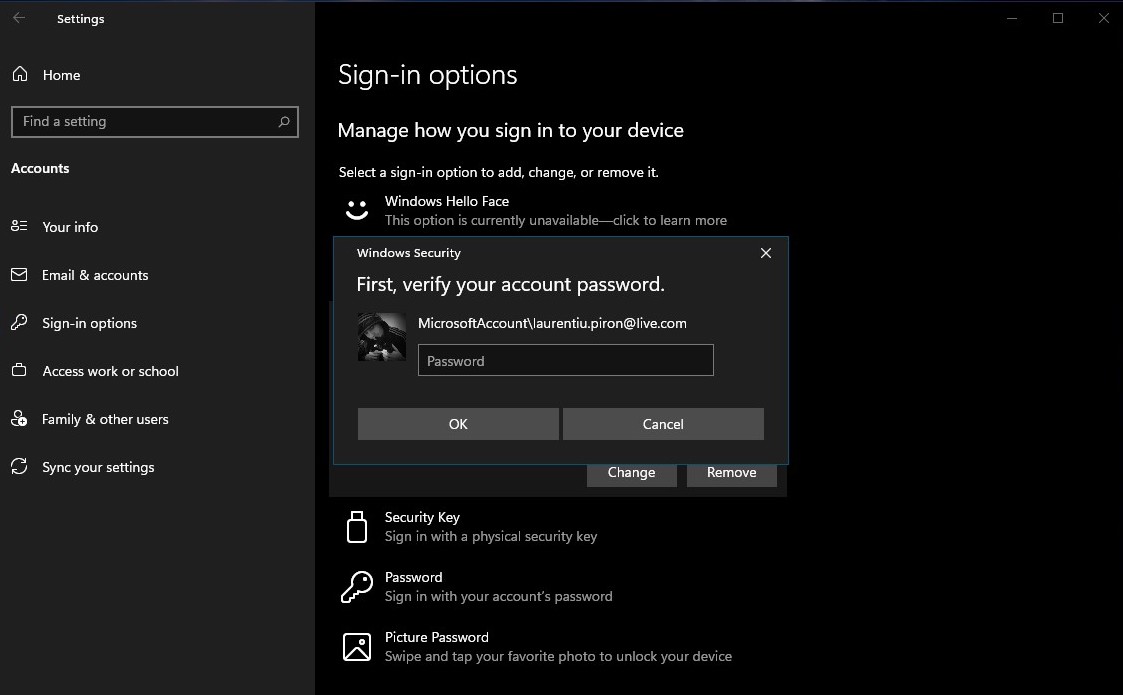
Після введення пароля облікового запису Microsoft і натискання “Добре”, Автентифікація PIN-коду Windows Hello вимкнена.
Деактивація для автентифікації за допомогою Windows Hello Face і Windows Hello Fingerprint виконується таким же чином.
Деактивація PIN-коду не означає, що вам більше не знадобиться пароль і що екран входу в Windows зникне. Пароль облікового запису користувача Microsoft у Windows 10 все одно запитуватиметься щоразу, коли ви починаєте роботу або повертаєтесь із режиму сну/блокування ноутбука чи ПК.


Вас також може зацікавити...

Одна думка “Як ми відключаємо автентифікацію з Windows Hello Pin, також відбитком пальців у Windows 10”
до побачення
Дякую за підручник. Цей привіт був дуже тривожним..!!!
Я хочу запитати вас про інше... чого я не можу знайти в жодному посібнику.
Мій комп’ютер сам виходить із режиму сну та глибокого сну. Це не залежить від джерела живлення, тому що я перевірив. Чи можете ви дати мені рішення..???
Заздалегідь дякую.
З вдячністю, Юліан