


W porównaniu do poprzednich wersji, Windows 10 oferuje użytkownikom więcej opcji uwierzytelniania użytkownika systemu operacyjnego. Zamiast klasycznego hasła z “Ekran logowania”, Windows 10 oferuje nam kilka rozwiązań bezpieczeństwa:
1. Windowsowa twarz powitalna : Opcja zabezpieczeń oparta na rozpoznawanie twarzy. Jest to coś na wzór Face ID obecnego na urządzeniach Apple, tylko technika rozpoznawania biometrycznego jest nieco inna. Aby aktywować Windows Hello Face, potrzebujesz laptopa z kompatybilna kamera internetowa Cześć Twarz.
2. Odcisk palca Windows Hello : Wciąż mówimy o mierze uwierzytelnianie biometryczne, odcisk palca używany do uwierzytelniania w systemie Windows 10. Wymaga laptopa i/lub komputera PC z czytnikiem linii papilarnych.
3. PIN Windows Hello : Jest to najłatwiejsza i najbardziej dostępna forma uwierzytelniania w systemie Windows 10. Polega na ustawieniu Kod PIN składający się z co najmniej 4 cyfr które użytkownik musi wprowadzić każdorazowo chcąc zalogować się do systemu operacyjnego.
4. Klucz bezpieczeństwa : Klucz fizyczny będzie używany za każdym razem, gdy będziemy chcieli zalogować się w systemie Windows 10. Nie myśl, że jest to klucz podobny do tego, który znajduje się na drzwiach lub samochodzie. To jest jeden zaszyfrowany plik który zawiera unikalny kod zabezpieczający. Ten plik zawiera klucz cyfrowy zostanie on zapisany na pendrive’ie i używany przy każdym logowaniu się do Windowsa 10.
5. Hasło : Logowanie do systemu Windows 10 zostanie wykonane przy użyciu hasła do konta Microsoft. Konto uwierzytelnione oczywiście na użytkowniku systemu operacyjnego.
6. Hasło obrazkowe : Jest to zalecana metoda w przypadku laptopów z ekranem dotykowym. Użytkownik może wybrać ulubiony obraz do uwierzytelnienia, opisać go i ustawić określone gesty. Okręgi, połączone krążki i inne trajektorie. Jest to forma przypominająca odblokowanie ekranu w Androidzie, gdy użytkownik musi połączyć palcem określone punkty.
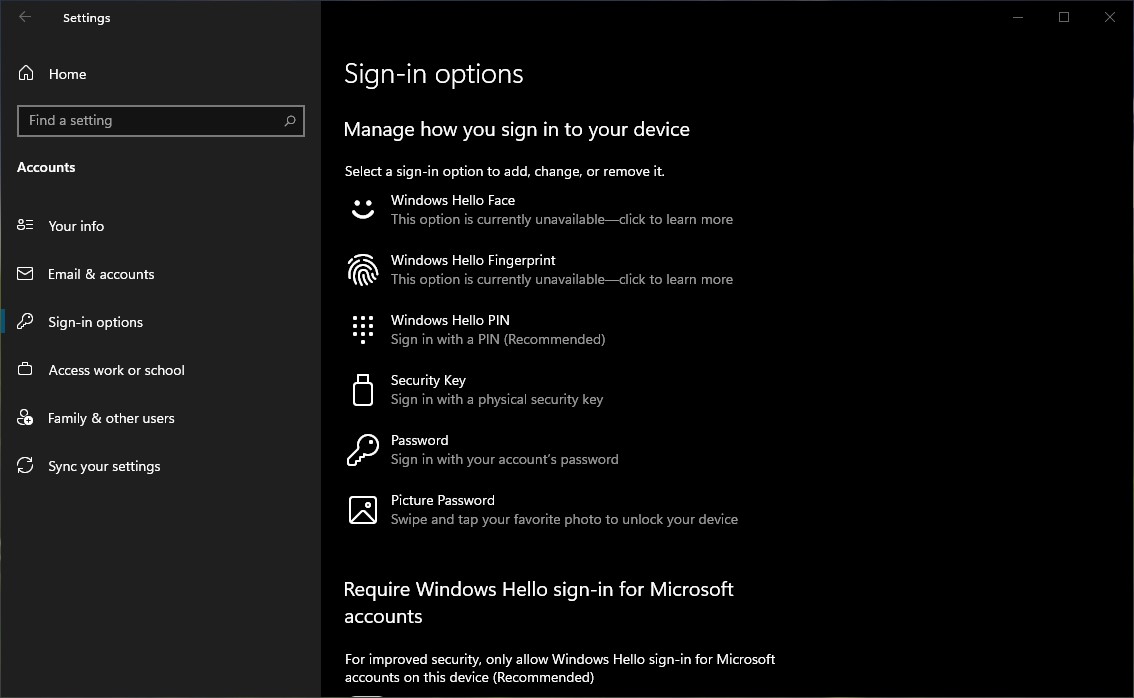
W tym samouczku pokażę, jak wyłączyć uwierzytelnianie za pomocą PIN-u Windows Hello, twarzy i odcisku palca Hello w systemie Windows 10.
Wyłącz PIN, rozpoznawanie twarzy i odcisk palca Windows Hello w systemie Windows 10
Ustawienia, w których możemy zmienić lub wyłączyć metody uwierzytelniania (opcje logowania) znajdziesz w: “Ustawienia” → “Konta”.
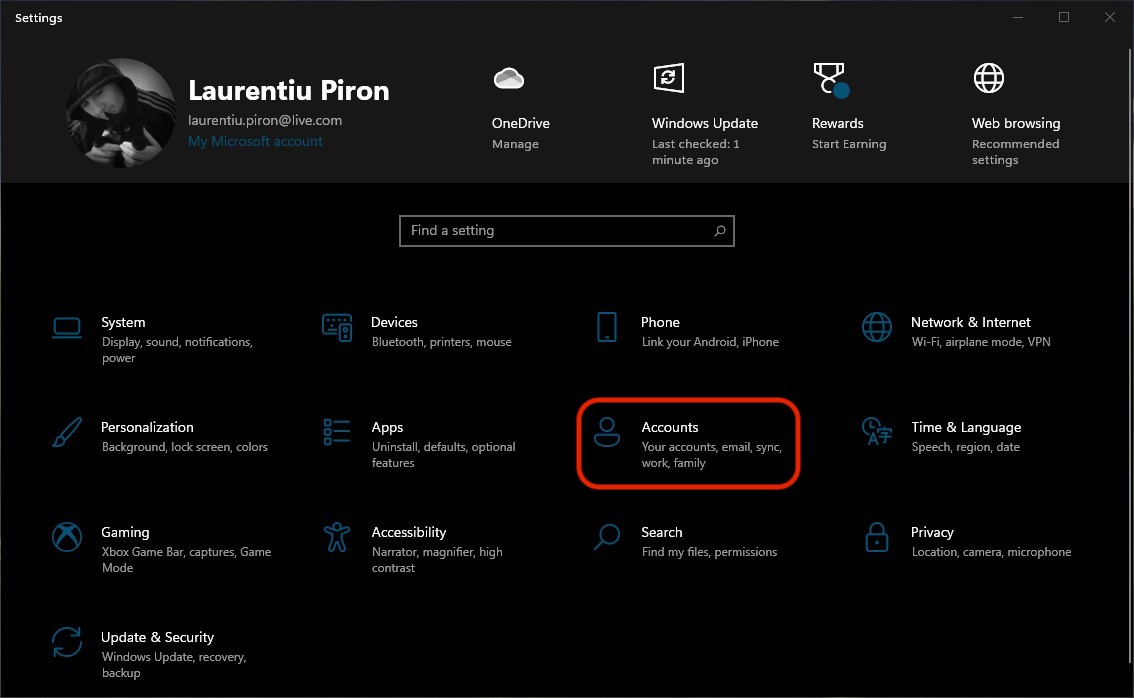
W “Konta” Klikamy “Opcje logowania” z paska po lewej stronie.
Jeśli mamy Kod PIN aktywowany i nie chcemy już używać tej metody uwierzytelniania w systemie Windows 10, kliknij PIN Windows Hello z “Opcje logowania” i kliknij przycisk “Usunąć“.
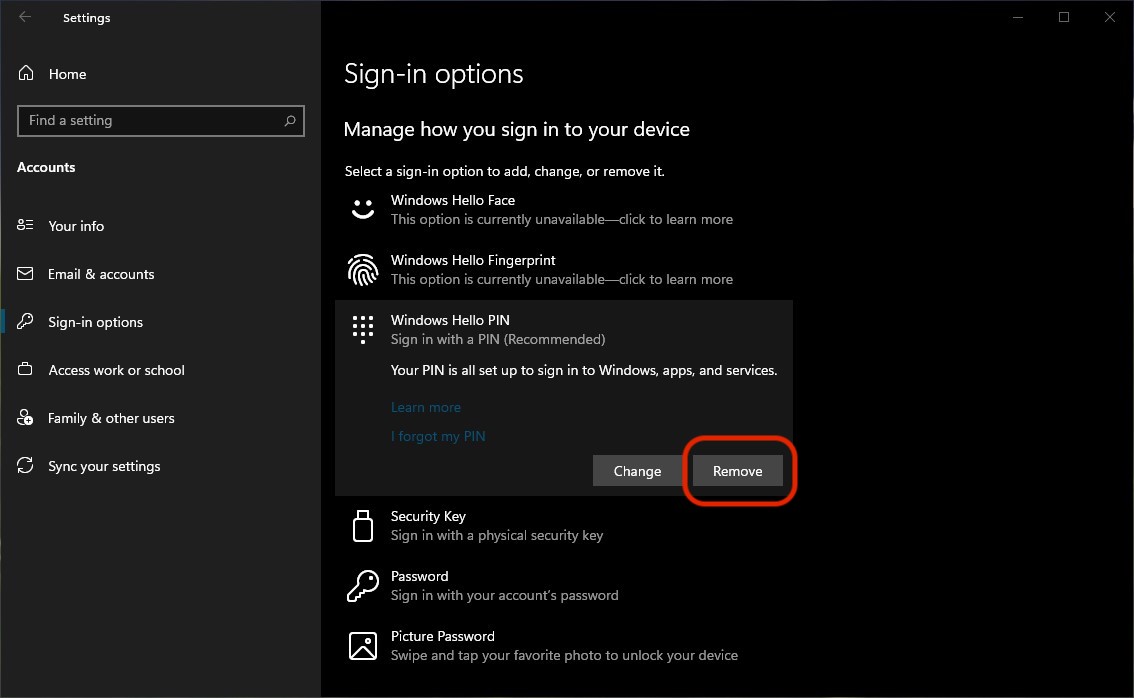
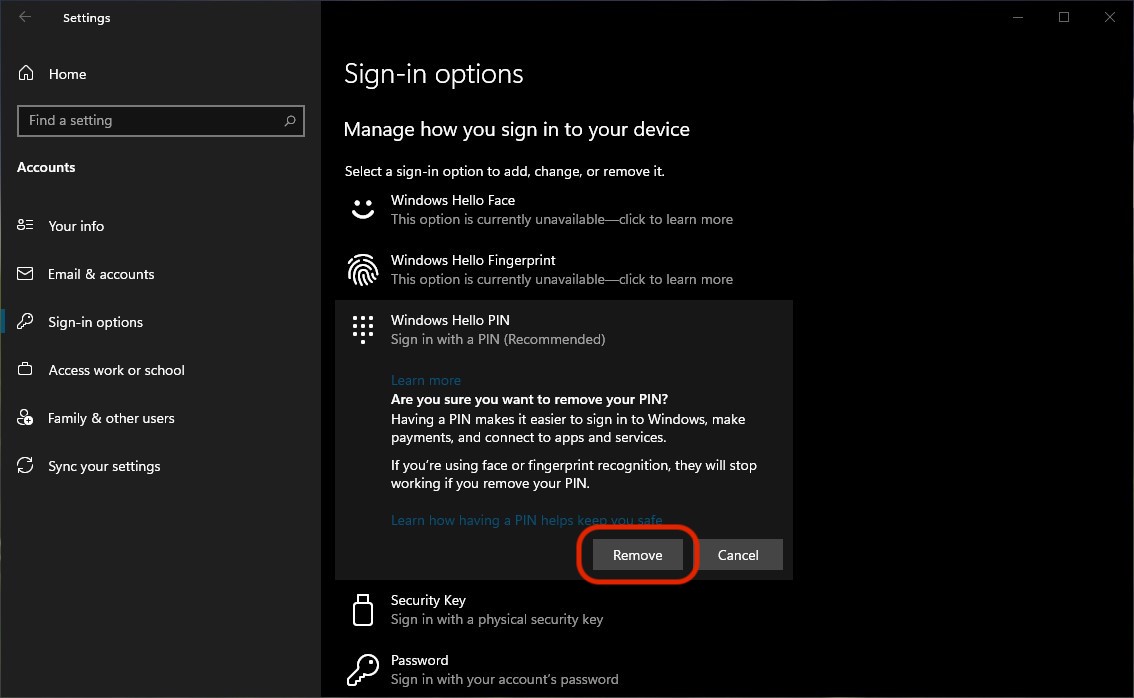
Po kliknięciu przycisku “Usunąć” zostaniemy zapytani, czy jesteśmy pewni, że chcemy to zrobić. Trzask “Usunąć” Ponownie.
W kolejnym kroku musimy wprowadzić hasło do konta Microsoft powiązanego z kontem Windows 10. wpisz hasło i kliknij “OK”.
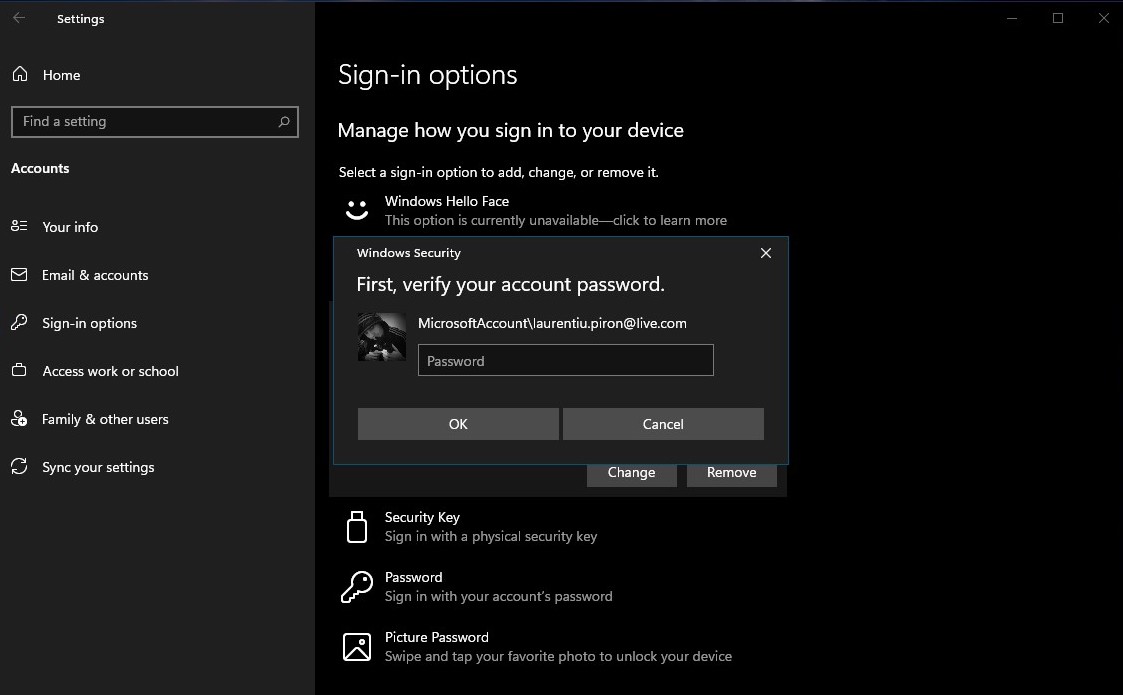
Po wpisaniu hasła do konta Microsoft i kliknięciu “OK”, Uwierzytelnianie PIN-em Windows Hello jest wyłączone.
Dezaktywacja uwierzytelniania za pomocą Windows Hello Face i Windows Hello Fingerprint odbywa się w ten sam sposób.
Dezaktywacja kodu PIN nie oznacza, że hasło nie będzie już potrzebne i że ekran logowania do systemu Windows zniknie. Hasło do konta Microsoft użytkownika w systemie Windows 10 będzie nadal wymagane przy każdym uruchomieniu lub powrocie z trybu uśpienia/blokady laptopa lub komputera.


Może zainteresują Cię także...

Jedna myśl dalej “Jak wyłączyć uwierzytelnianie za pomocą kodu PIN Windows Hello, twarzy i odcisku palca w systemie Windows 10”
Do widzenia.
Dziękuję za tutorial. To powitanie było bardzo niepokojące..!!!
Chcę cię zapytać o coś jeszcze... czego nie mogę znaleźć w żadnym tutorialu.
Mój komputer sam wychodzi ze stanu uśpienia i hibernacji. Nie zależy to od zasilania bo sprawdzałem. Czy możesz podać mi rozwiązanie..???
Z góry dziękuję.
Z wdzięcznością, Iulian