


Im Vergleich zu früheren Versionen bietet Windows 10 Benutzern mehr Authentifizierungsmöglichkeiten für den Benutzer des Betriebssystems. Anstelle des klassischen Passworts von “Anmeldebildschirm”, Windows 10 bietet uns mehrere Sicherheitslösungen:
1. Windows Hello Face : Sicherheitsoption basierend auf Gesichtserkennung. Es ist etwas Ähnliches wie Face ID auf Apple-Geräten, nur die biometrische Erkennungstechnik unterscheidet sich geringfügig. Um Windows Hello Face zu aktivieren, benötigen Sie einen Laptop mit kompatible Webcam Hallo Gesicht.
2. Windows Hello-Fingerabdruck : Wir reden immer noch über ein Maß biometrische Authentifizierung, wobei der Fingerabdruck zur Authentifizierung unter Windows 10 verwendet wird. Es ist ein Laptop und/oder PC mit einem Fingerabdruckleser erforderlich.
3. Windows Hello-PIN : Dies ist die einfachste und zugänglichste Form der Authentifizierung unter Windows 10. Dazu gehört das Festlegen von a PIN-Code mit mindestens 4 Ziffern die der Benutzer jedes Mal eingeben muss, wenn er sich am Betriebssystem anmelden möchte.
4. Sicherheitsschlüssel : Ein physischer Schlüssel wird jedes Mal verwendet, wenn wir uns unter Windows 10 anmelden möchten. Denken Sie nicht, dass es sich um einen Schlüssel handelt, der dem an der Tür oder am Auto ähnelt. Es ist eins verschlüsselte Datei welches einen eindeutigen Sicherheitscode enthält. Diese Datei enthält digitaler Schlüssel Es wird auf einem USB-Stick gespeichert und jedes Mal verwendet, wenn wir uns bei Windows 10 anmelden.
5. Passwort : Die Anmeldung bei Windows 10 erfolgt mit Ihrem Microsoft-Kontokennwort. Die Authentifizierung des Kontos erfolgt selbstverständlich über den Benutzer des Betriebssystems.
6. Bildpasswort : Dies ist eine empfohlene Methode für Touchscreen-Laptops. Der Benutzer kann ein Lieblingsbild zur Authentifizierung auswählen, es beschreiben und bestimmte Gesten festlegen. Kreise, verbundene Pucks und andere Flugbahnen. Es handelt sich um eine ähnliche Form wie das Entsperren des Bildschirms bei Android, bei dem der Benutzer bestimmte Punkte mit seinem Finger verbinden muss.
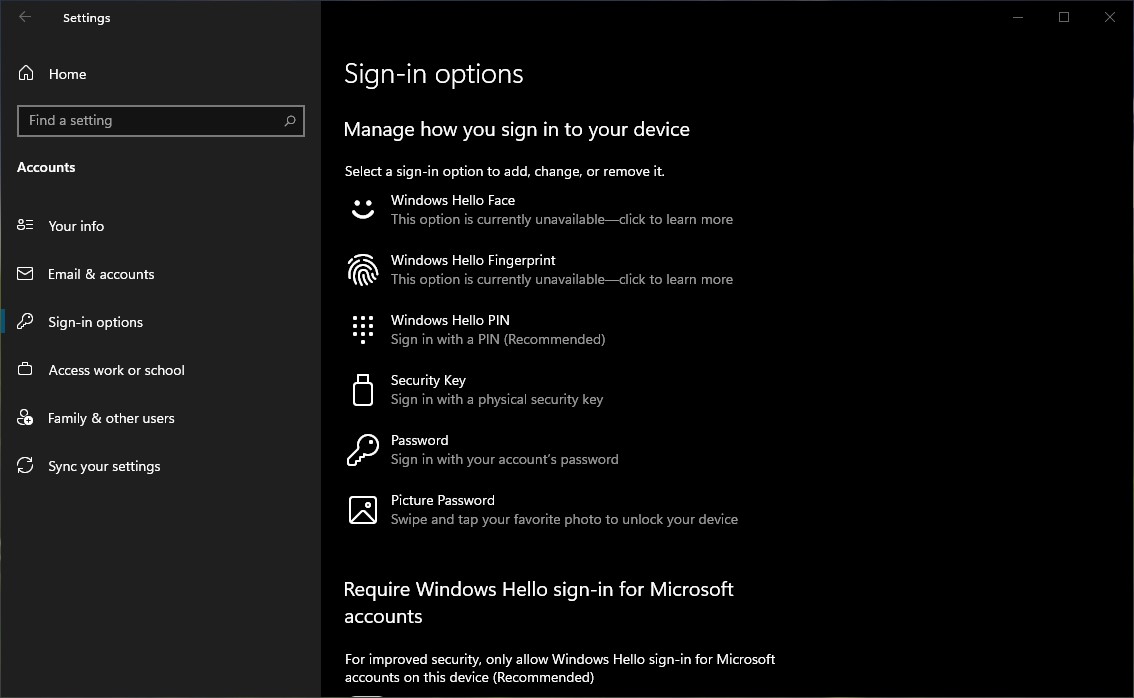
In diesem Tutorial zeige ich Ihnen, wie Sie die Authentifizierung mit Windows Hello PIN, Face und Hello Fingerprint in Windows 10 deaktivieren.
Deaktivieren Sie Windows Hello PIN, Gesicht und Fingerabdruck in Windows 10
Die Einstellungen, in denen wir die Authentifizierungsmethoden (Anmeldeoptionen) ändern oder deaktivieren können, finden Sie in: “Einstellungen” → “Konten”.
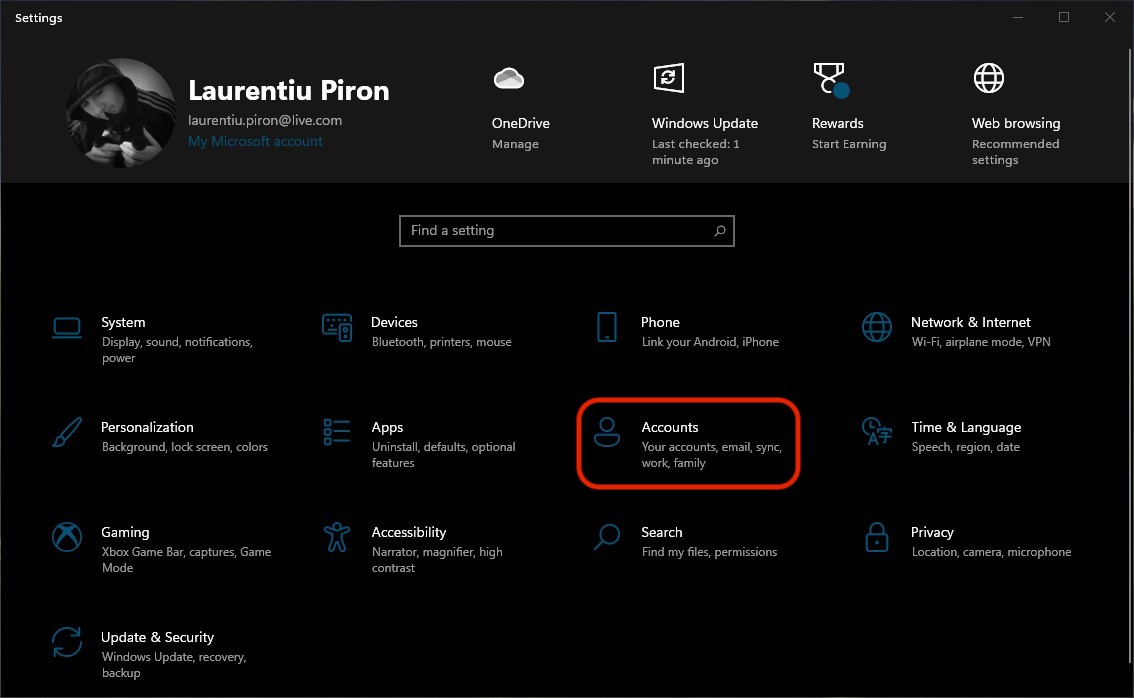
In “Konten” Wir klicken auf “Anmeldeoptionen” von der Leiste auf der linken Seite.
Wenn ja PIN-Code aktiviert ist und wir diese Authentifizierungsmethode unter Windows 10 nicht mehr verwenden möchten, klicken Sie auf Windows Hello PIN aus “Anmeldeoptionen” und klicken Sie auf die Schaltfläche “Entfernen“.
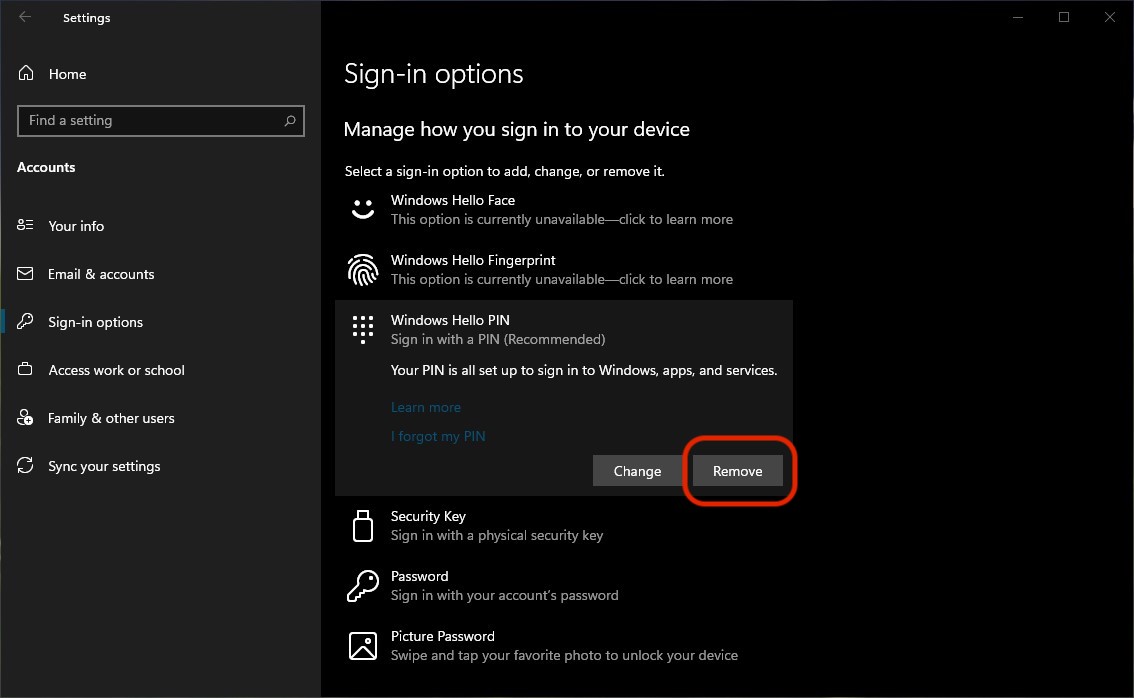
Nachdem wir auf die Schaltfläche geklickt haben “Entfernen” Wir werden gefragt, ob wir sicher sind, dass wir dies tun wollen. Klicken “Entfernen” wieder.
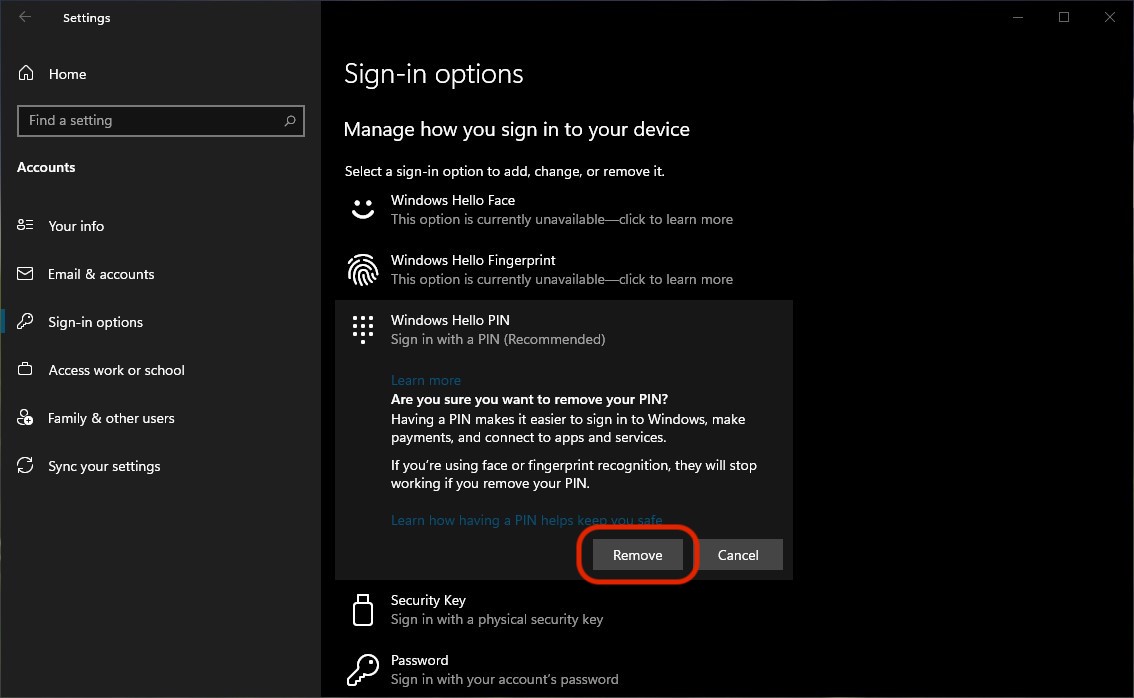
Im nächsten Schritt müssen wir das Passwort des Microsoft-Kontos eingeben, das mit dem Windows 10-Konto verknüpft ist. Geben Sie das Passwort ein und klicken Sie “OK”.
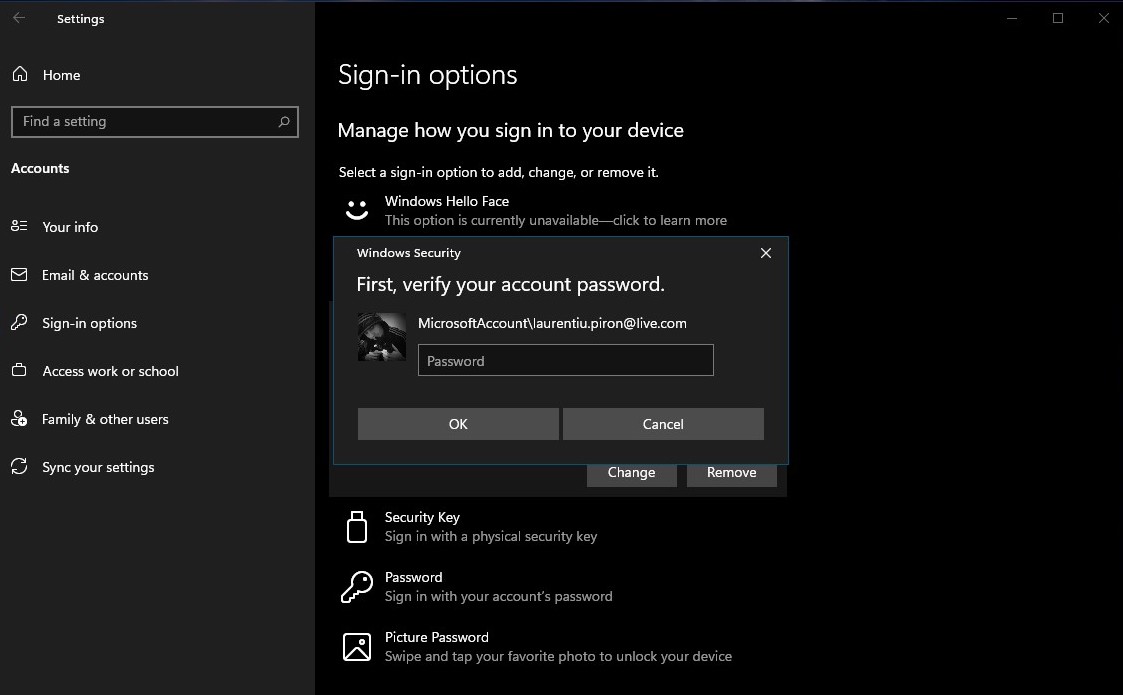
Nachdem Sie das Microsoft-Kontokennwort eingegeben und auf geklickt haben “OK”, Die Windows Hello-PIN-Authentifizierung ist deaktiviert.
Die Deaktivierung für die Authentifizierung mit Windows Hello Face und Windows Hello Fingerprint erfolgt auf die gleiche Weise.
Das Deaktivieren des PIN-Codes bedeutet nicht, dass Sie das Passwort nicht mehr benötigen und der Windows-Anmeldebildschirm verschwindet. Das Kennwort des Microsoft-Kontos des Benutzers unter Windows 10 wird weiterhin jedes Mal abgefragt, wenn Sie den Laptop oder PC starten oder aus dem Energiesparmodus zurückkehren/sperren.


Vielleicht interessieren Sie sich auch für...

Ein Gedanke dazu “Wie wir die Authentifizierung mit Windows Hello Pin deaktivieren, auch Fingerabdruck in Windows 10”
Servus.
Danke für das Tutorial. Dieses Hallo war sehr beunruhigend..!!!
Ich möchte Sie noch etwas fragen, was ich in keinem Tutorial finden kann.
Mein Computer erwacht von selbst aus dem Ruhezustand. Es hängt nicht von der Stromversorgung ab, weil ich es überprüft habe. Können Sie mir eine Lösung geben?
Vielen Dank im Voraus.
Mit Dankbarkeit, Iulian