


Palyginti su ankstesnėmis versijomis, „Windows 10“ siūlo vartotojams daugiau operacinės sistemos naudotojo autentifikavimo parinkčių. Vietoj klasikinio slaptažodžio iš “Prisijungimo ekranas”, „Windows 10“ siūlo keletą saugos sprendimų:
1. Windows Hello Face : saugos parinktis, pagrįsta veido atpažinimas. Tai kažkas panašaus į „Apple“ įrenginiuose esantį „Face ID“, tik šiek tiek skiriasi biometrinio atpažinimo technika. Norėdami suaktyvinti „Windows Hello Face“, jums reikia nešiojamojo kompiuterio su suderinama interneto kamera Sveikas Veidas.
2. „Windows Hello“ piršto atspaudas : Mes vis dar kalbame apie priemonę biometrinis autentifikavimas, piršto atspaudas naudojamas autentifikavimui sistemoje Windows 10. Tam reikalingas nešiojamasis kompiuteris ir (arba) kompiuteris su pirštų atspaudų skaitytuvu.
3. „Windows Hello“ PIN kodas : tai lengviausia ir prieinamiausia autentifikavimo forma sistemoje Windows 10. Tai apima a Bent 4 skaitmenų PIN kodas kurį vartotojas turi įvesti kiekvieną kartą, kai nori prisijungti prie operacinės sistemos.
4. Saugos raktas : Fizinis raktas bus naudojamas kiekvieną kartą, kai norime prisijungti prie Windows 10. Nemanykite, kad tai yra raktas, panašus į esantį ant durų ar automobilio. Tai vienas užšifruotas failas kuriame yra unikalus saugos kodas. Šiame faile yra skaitmeninis raktas jis bus išsaugotas USB atmintinėje ir naudojamas kiekvieną kartą, kai prisijungsime prie „Windows 10“.
5. Slaptažodis : Prisijungimas prie „Windows 10“ bus atliktas naudojant „Microsoft“ paskyros slaptažodį. Žinoma, operacinės sistemos naudotojo paskyra autentifikuota.
6. Paveikslėlio slaptažodis : Šis metodas rekomenduojamas nešiojamiesiems kompiuteriams su jutikliniu ekranu. Vartotojas gali pasirinkti norimą atvaizdą autentifikavimui, jį aprašyti ir nustatyti tam tikrus gestus. Apskritimai, susieti rituliai ir kitos trajektorijos. Tai forma, panaši į ekrano atrakinimą Android, kai vartotojas turi pirštu sujungti tam tikrus taškus.
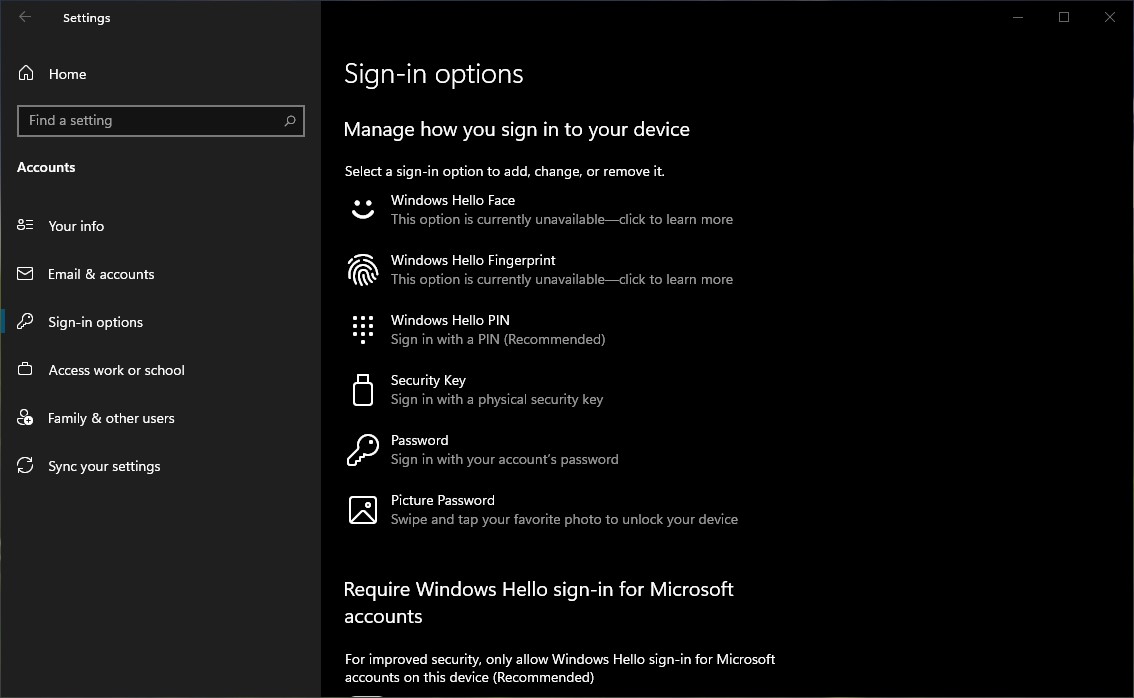
Šiame vadove parodysiu, kaip išjungti autentifikavimą naudojant „Windows Hello“ PIN kodą, veidą ir „Hello Fingerprint“ sistemoje „Windows 10“.
Išjunkite „Windows Hello“ PIN kodą, veidą ir pirštų atspaudus sistemoje „Windows 10“.
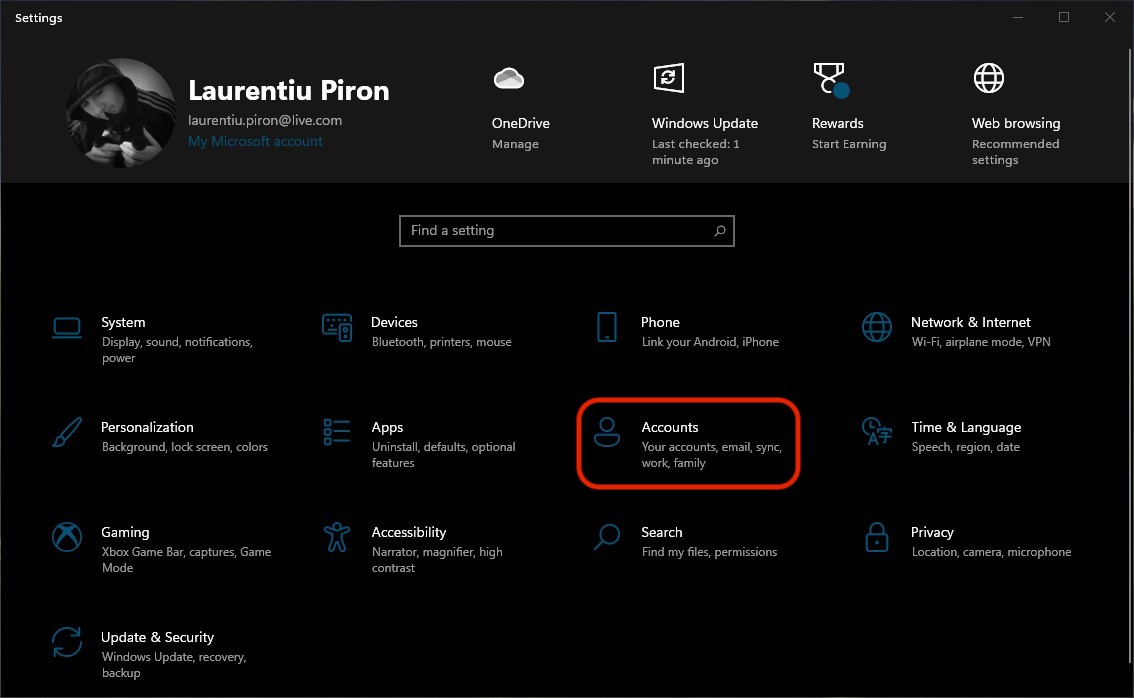
Nustatymus, kuriuose galime pakeisti arba išjungti autentifikavimo metodus (Prisijungimo parinktis), rasite: “Nustatymai” → “Sąskaitos”.
Į “Sąskaitos” paspaudžiame “Prisijungimo parinktys” nuo juostos kairėje pusėje.
Jei turime PIN kodas suaktyvintas ir nebenorite naudoti šio autentifikavimo metodo sistemoje „Windows 10“, spustelėkite „Windows Hello“ PIN iš “Prisijungimo parinktys” ir spustelėkite mygtuką “Pašalinti“.
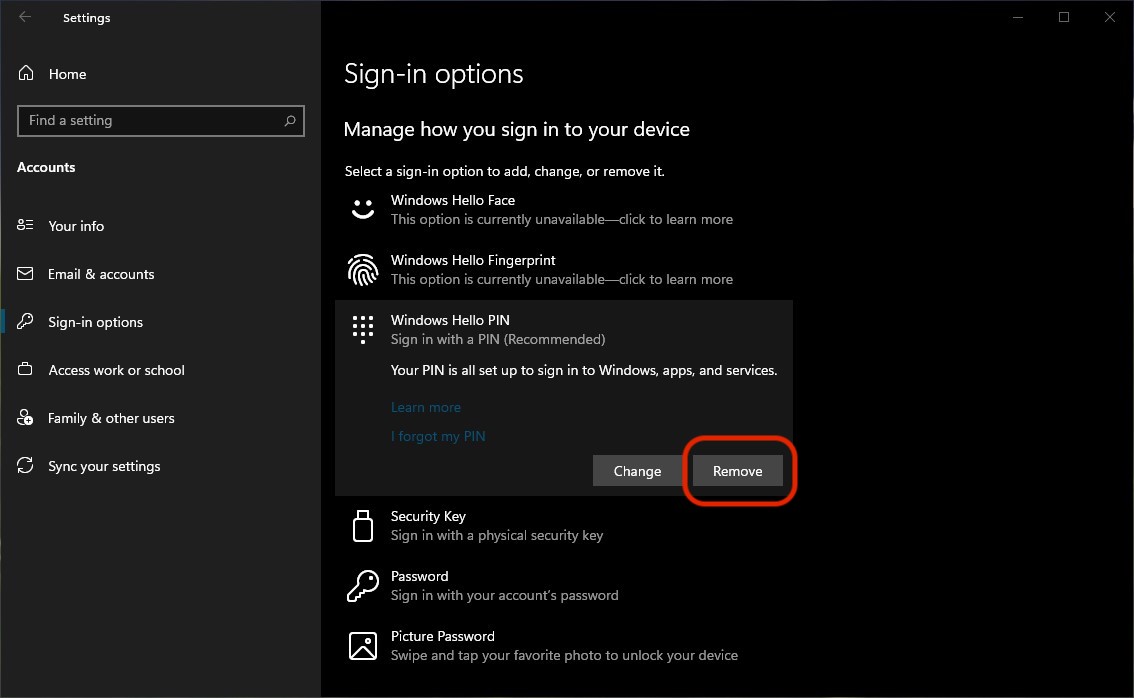
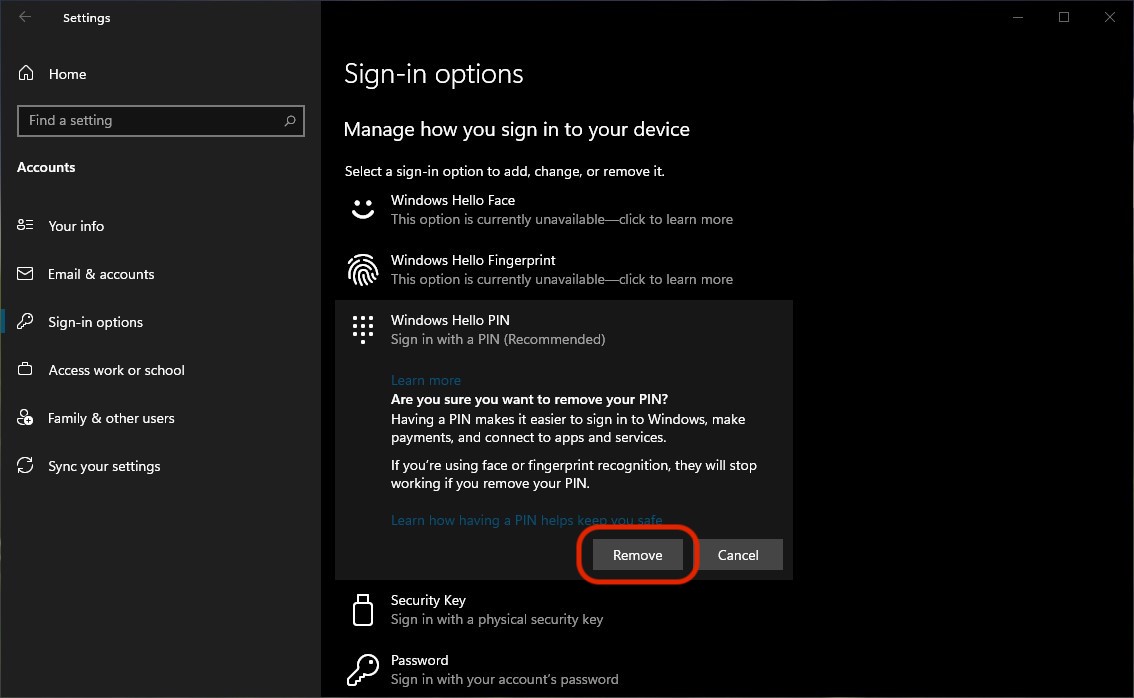
Po to, kai spustelėjome mygtuką “Pašalinti” mūsų paklaus, ar esame tikri, kad norime tai padaryti. Spustelėkite “Pašalinti” vėl.
Kitame veiksme turime įvesti su „Windows 10“ paskyra susijusios „Microsoft“ paskyros slaptažodį. įveskite slaptažodį ir spustelėkite “Gerai”.
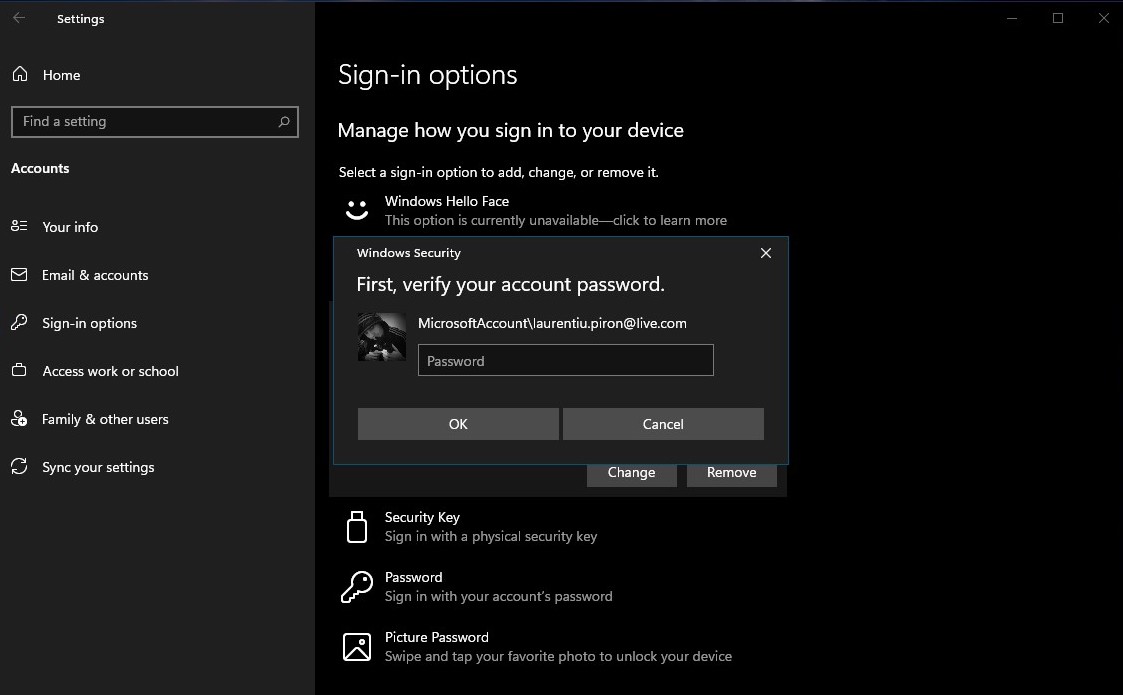
Įvedę „Microsoft“ paskyros slaptažodį ir spustelėję “Gerai”, „Windows Hello“ PIN autentifikavimas išjungtas.
Autentifikavimo naudojant „Windows Hello Face“ ir „Windows Hello Fingerprint“ išaktyvinimas atliekamas tokiu pačiu būdu.
Dezactivand codul PIN nu inseamna ca nu veti mai avea nevoie de parola si ca Windows Login Screen o sa dispara. Se va solicita in continuare parola contului Microsoft al user-ului de pe Windows 10 de fiecare data cand porniti sau revine din sleep / lock laptop sau PC.


Galbūt jus taip pat domina...

Viena mintis “Kaip mes išjungiame autentifikavimą naudodami „Windows Hello PIN“, taip pat pirštų atspaudus „Windows 10“”
Servus.
Multumesc pentru tutorial. Era tare deranjant acel hello..!!!
vreau sa te mai rog ceva.. ce nu gasesc in nici un tutorial.
Calculatorul imi iasa singur din repaus si hiberanre. Nu depinde de alimentare caci am verificat. Imi poti oferi o solutie..???
Multumesc anticipat.
Cu recnostinta, Iulian