


Sammenlignet med tidligere versjoner, tilbyr Windows 10 brukere flere autentiseringsalternativer for brukeren av operativsystemet. I stedet for det klassiske passordet fra “Innloggingsskjerm”, Windows 10 gir oss flere sikkerhetsløsninger:
1. Windows Hello Face : Sikkerhetsalternativ basert på ansiktsgjenkjenning. Det er noe som ligner på Face ID på Apple-enheter, bare den biometriske gjenkjenningsteknikken er litt annerledes. For å aktivere Windows Hello Face trenger du en bærbar PC med kompatibelt webkamera Hei Face.
2. Windows Hello fingeravtrykk : Vi snakker fortsatt om et mål på biometrisk autentisering, fingeravtrykket som brukes for autentisering på Windows 10. Det krever en bærbar PC og/eller PC med fingeravtrykkleser.
3. Windows Hello PIN : Det er den enkleste og mest tilgjengelige formen for autentisering på Windows 10. Det innebærer å angi en PIN-kode på minst 4 sifre som brukeren må legge inn hver gang han vil logge seg på operativsystemet.
4. Sikkerhetsnøkkel : En fysisk nøkkel vil bli brukt hver gang vi ønsker å logge inn på Windows 10. Ikke tro at det er en nøkkel som ligner på den på døren eller bilen. Det er en kryptert fil som inneholder en unik sikkerhetskode. Denne filen inneholder digital nøkkel den vil bli lagret på en USB-pinne og brukt hver gang vi logger på Windows 10.
5. Passord : Pålogging til Windows 10 vil gjøres med passordet for Microsoft-kontoen din. Konto autentisert selvfølgelig på brukeren av operativsystemet.
6. Bildepassord : Dette er en anbefalt metode på bærbare datamaskiner med berøringsskjerm. Brukeren kan velge et favorittbilde for autentisering, beskrive det og angi visse bevegelser. Sirkler, koblede pucker og andre baner. Det er en form som ligner på å låse opp skjermen på Android, når brukeren må koble bestemte punkter med fingeren.
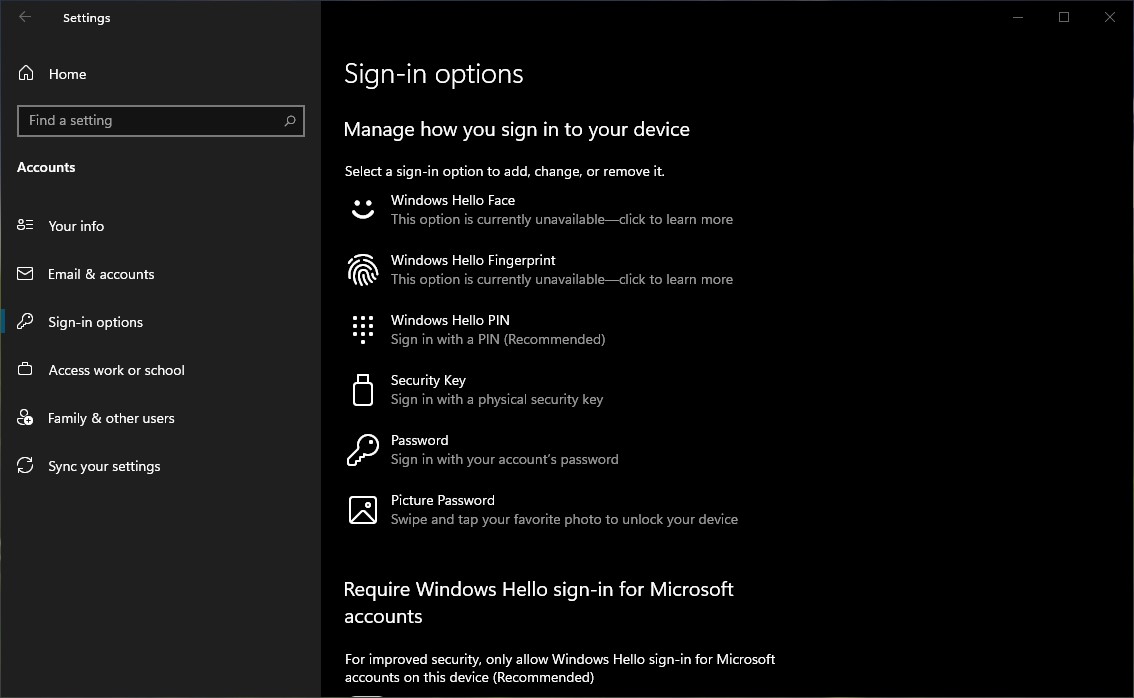
I denne opplæringen vil jeg vise deg hvordan du deaktiverer autentisering med Windows Hello PIN, Face og Hello Fingerprint i Windows 10.
Deaktiver Windows Hello PIN, ansikt og fingeravtrykk i Windows 10
Innstillingene der vi kan endre eller deaktivere autentiseringsmetodene (påloggingsalternativer) finner du i: “Innstillinger” → “Kontoer”.
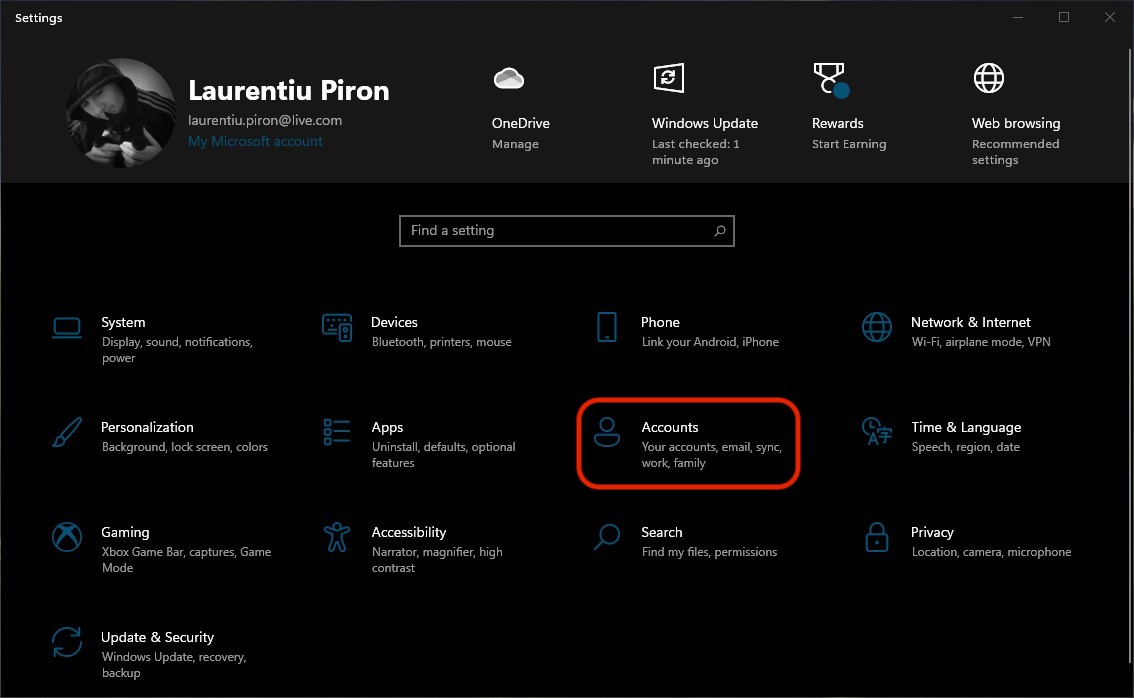
I “Kontoer” Vi klikker på “Påloggingsalternativer” fra stangen på venstre side.
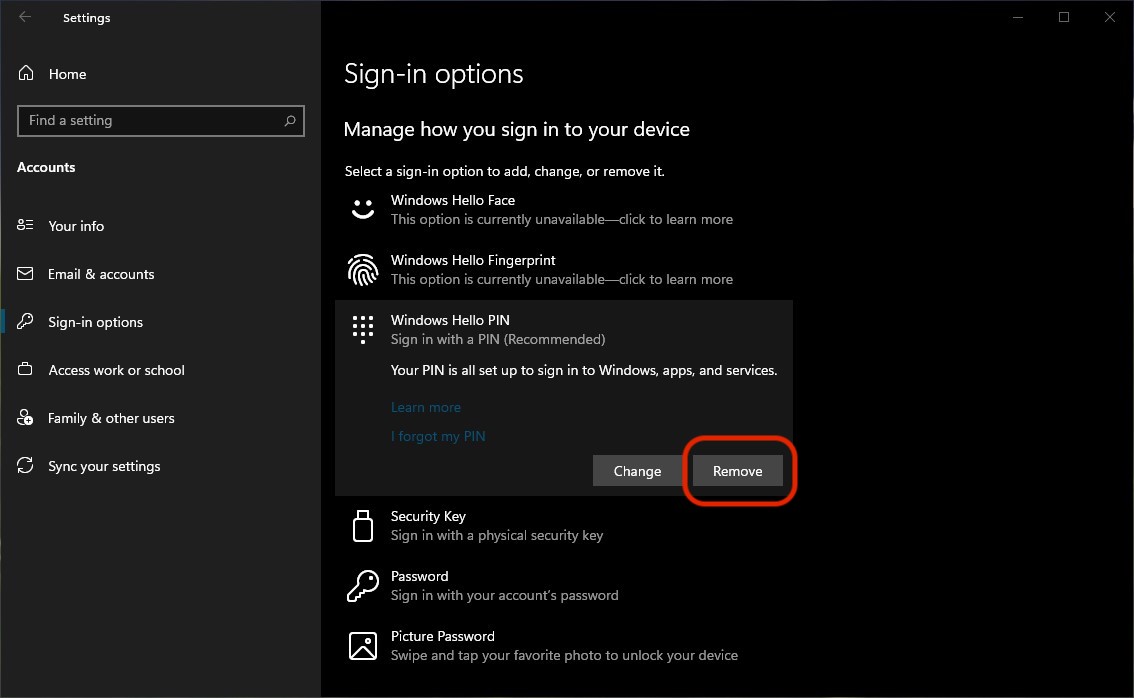
Hvis vi har PIN-kode aktivert og vi ikke lenger ønsker å bruke denne autentiseringsmetoden på Windows 10, klikk på Windows Hello PIN fra “Påloggingsalternativer” og klikk på knappen “Fjerne“.
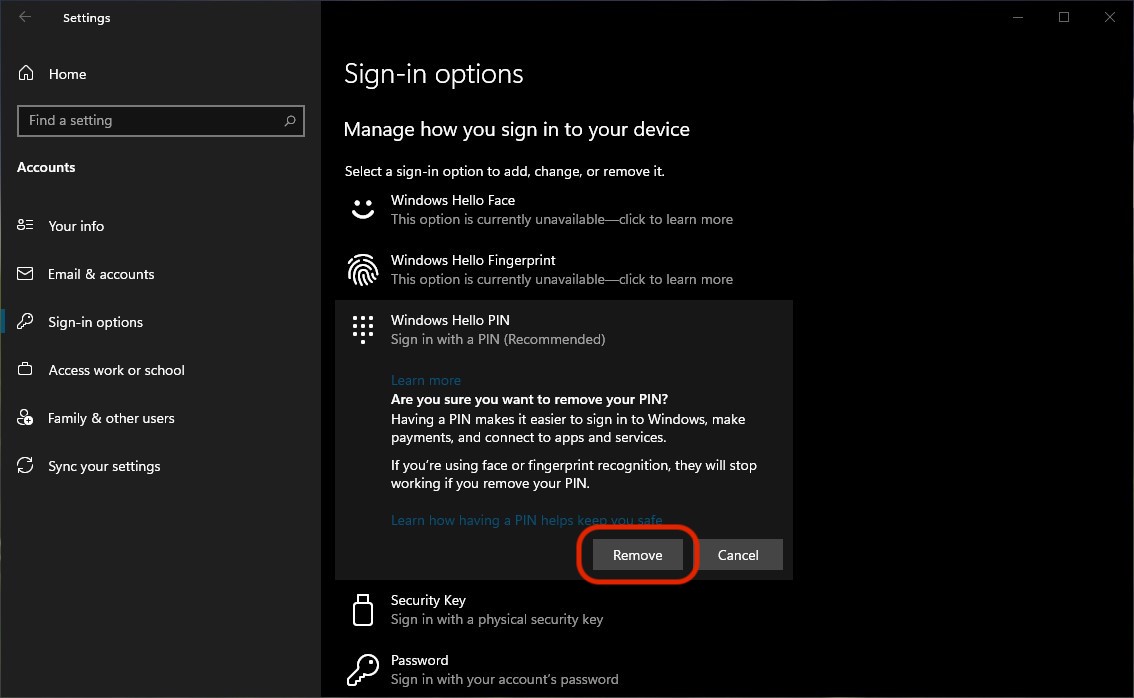
Etter at vi har klikket på knappen “Fjerne” vi vil bli spurt om vi er sikre på at vi ønsker å gjøre dette. Klikk “Fjerne” igjen.
I neste trinn må vi skrive inn passordet til Microsoft-kontoen knyttet til Windows 10-kontoen. skriv inn passordet og klikk “Ok”.
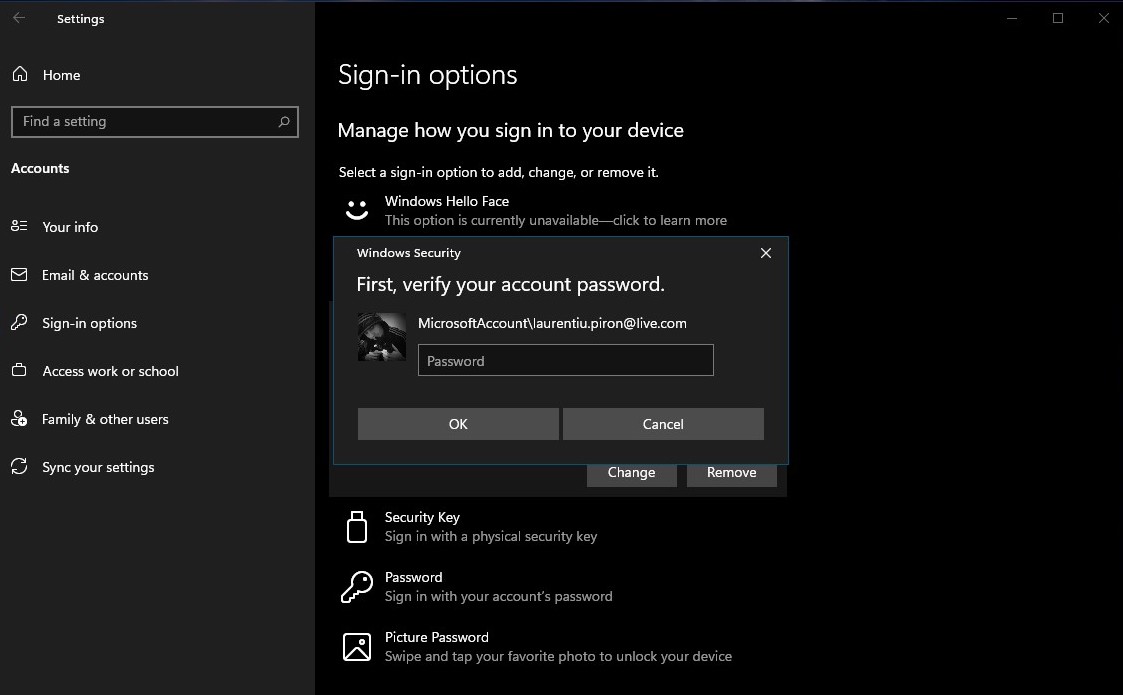
Etter å ha skrevet inn passordet for Microsoft-kontoen og klikket på “Ok”, Windows Hello PIN-autentisering er deaktivert.
Deaktivering for autentisering med Windows Hello Face og Windows Hello Fingerprint gjøres på samme måte.
Deaktivering av PIN-koden betyr ikke at du ikke lenger trenger passordet og at Windows-påloggingsskjermen forsvinner. Brukerens Microsoft-kontopassord på Windows 10 vil fortsatt bli forespurt hver gang du starter eller kommer tilbake fra dvale/lås bærbar PC eller PC.


Du kan også være interessert i...

En tenkte på “Slik deaktiverer du autentisering med Windows Hello PIN, ansikt og fingeravtrykk i Windows 10”
Farvel.
Takk for veiledningen. Den heien var veldig urovekkende..!!!
Jeg vil spørre deg om noe annet.. som jeg ikke finner i noen opplæring.
Datamaskinen min kommer ut av dvale og dvalemodus av seg selv. Det er ikke avhengig av strømforsyningen fordi jeg sjekket. Kan du gi meg en løsning..???
Takk på forhånd.
Med takknemlighet, Iulian