


Salīdzinot ar iepriekšējām versijām, Windows 10 piedāvā lietotājiem vairāk autentifikācijas iespēju operētājsistēmas lietotājam. Klasiskās paroles vietā no “Pieteikšanās ekrāns”, Windows 10 sniedz mums vairākus drošības risinājumus:
1. Windows Hello Face : drošības opcija, kuras pamatā ir sejas atpazīšana. Tas ir kaut kas līdzīgs Apple ierīcēs esošajam Face ID, tikai nedaudz atšķiras biometriskās atpazīšanas tehnika. Lai aktivizētu Windows Hello Face, ir nepieciešams klēpjdators ar saderīga tīmekļa kamera Sveika Seja.
2. Windows Hello pirkstu nospiedums : Mēs joprojām runājam par mēru biometriskā autentifikācija, pirksta nospiedums tiek izmantots autentifikācijai operētājsistēmā Windows 10. Tam nepieciešams klēpjdators un/vai dators ar pirkstu nospiedumu lasītāju.
3. Windows Hello PIN : tas ir vienkāršākais un pieejamākais autentifikācijas veids operētājsistēmā Windows 10. Tas ietver a PIN kods, kas sastāv no vismaz 4 cipariem kas lietotājam jāievada katru reizi, kad viņš vēlas pieteikties operētājsistēmā.
4. Drošības atslēga : Fiziskā atslēga tiks izmantota katru reizi, kad vēlēsimies pieteikties sistēmā Windows 10. Nedomājiet, ka tā ir līdzīga atslēgai, kas atrodas uz durvīm vai automašīnas. Tas ir viens šifrēts fails kas satur unikālu drošības kodu. Šis fails satur digitālā atslēga tas tiks saglabāts USB zibatmiņā un tiks izmantots katru reizi, kad mēs pieteiksimies sistēmā Windows 10.
5. Parole : pierakstīšanās sistēmā Windows 10 tiks veikta, izmantojot jūsu Microsoft konta paroli. Konts, protams, autentificēts operētājsistēmas lietotājam.
6. Attēls Parole : šī ir ieteicamā metode skārienekrāna klēpjdatoriem. Lietotājs var izvēlēties iecienītāko attēlu autentifikācijai, aprakstīt to un iestatīt noteiktus žestus. Apļi, saistītās ripas un citas trajektorijas. Tā ir forma, kas līdzīga ekrāna atbloķēšanai operētājsistēmā Android, kad lietotājam ar pirkstu jāsavieno noteikti punkti.
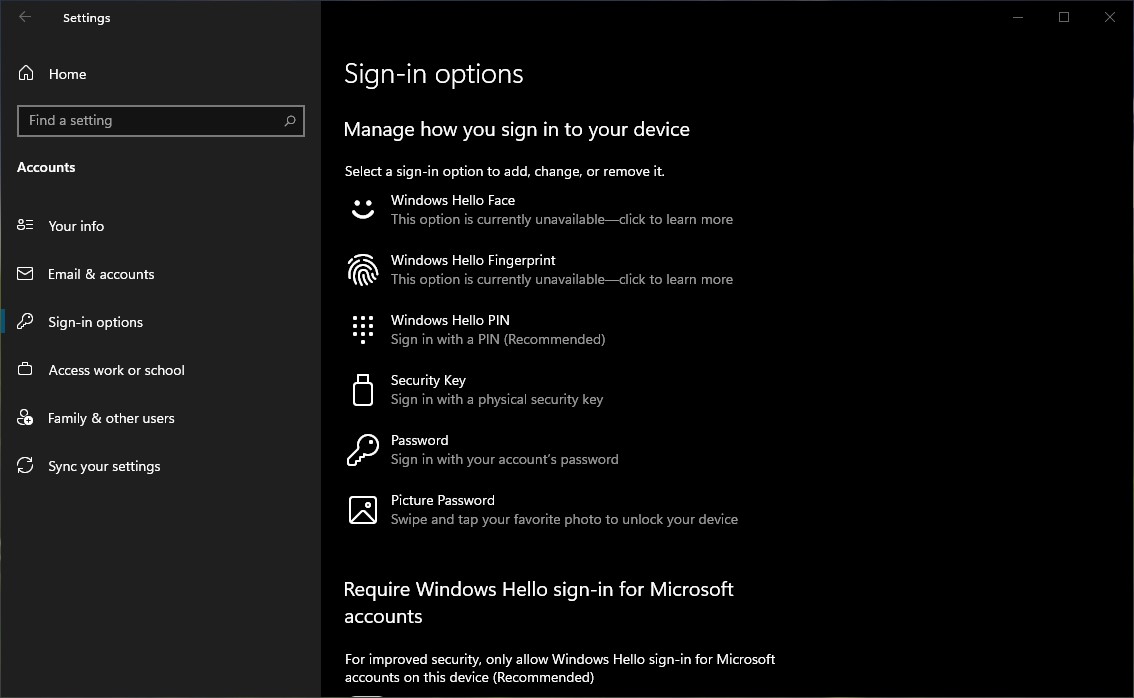
Šajā apmācībā es parādīšu, kā atspējot autentifikāciju, izmantojot Windows Hello PIN, sejas un Hello Fingerprint operētājsistēmā Windows 10.
Atspējojiet Windows Hello PIN, sejas un pirkstu nospiedumu operētājsistēmā Windows 10
Iestatījumi, kuros varam mainīt vai atspējot autentifikācijas metodes (pierakstīšanās opcijas), ir atrodami: “Iestatījumi” → “Konti”Apvidū
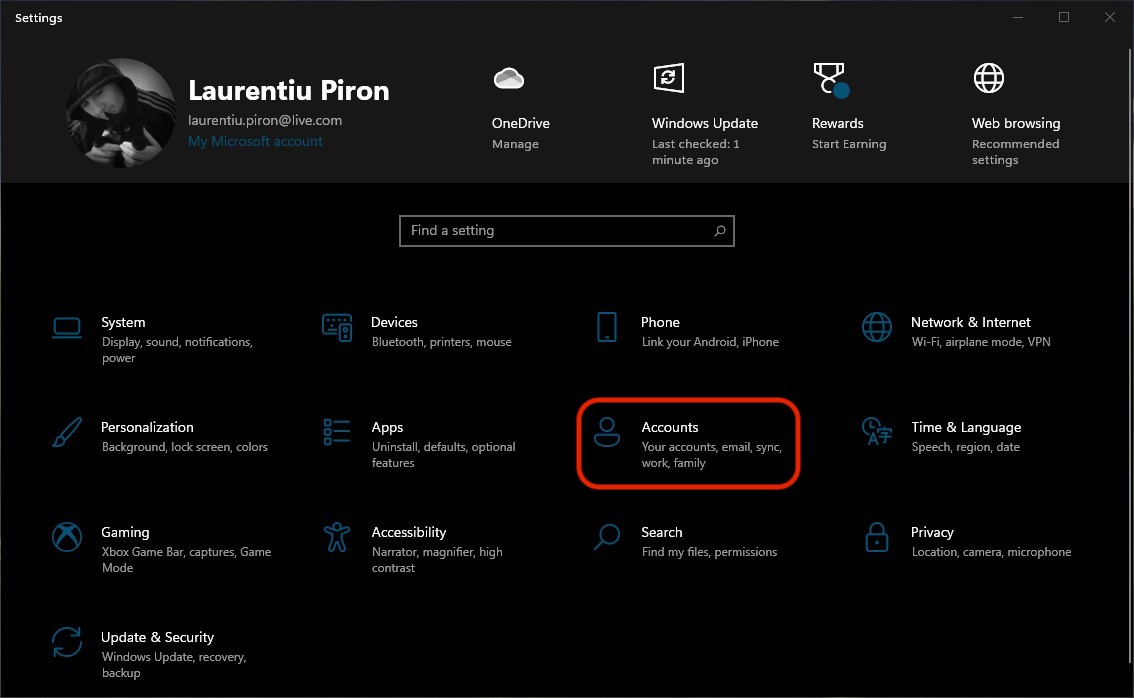
Iekšā “Konti” Mēs noklikšķinām uz “Pierakstīšanās iespējas” no joslas kreisajā pusē.
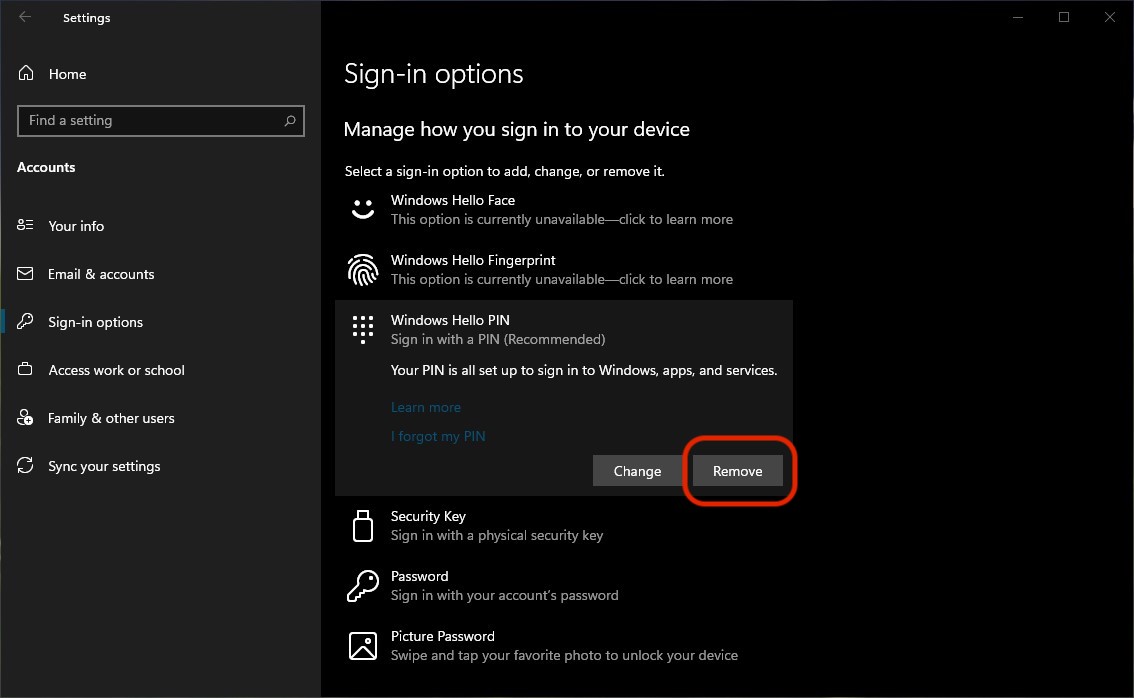
Ja mums ir PIN kods aktivizēts un mēs vairs nevēlamies izmantot šo autentifikācijas metodi operētājsistēmā Windows 10, noklikšķiniet uz Windows Hello PIN no “Pierakstīšanās iespējas” un noklikšķiniet uz pogas “Noņemt“Apvidū
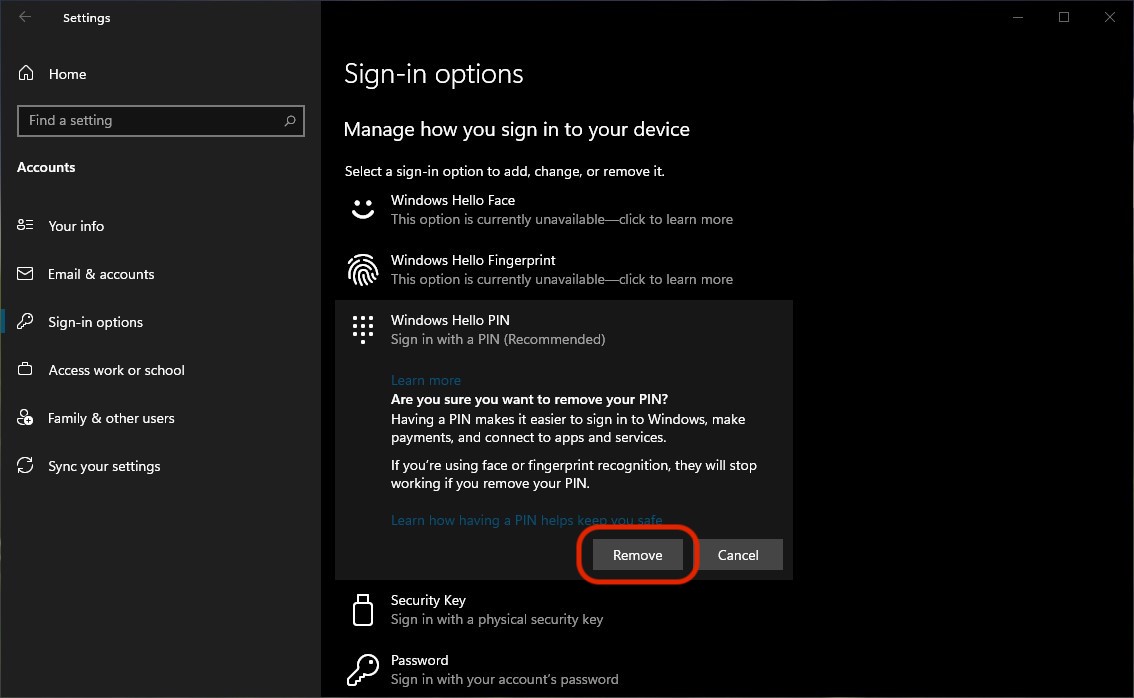
Pēc tam, kad mēs noklikšķinām uz pogas “Noņemt” mums jautās, vai esam pārliecināti, ka vēlamies to darīt. Noklikšķiniet “Noņemt” atkal.
Nākamajā darbībā mums jāievada ar Windows 10 kontu saistītā Microsoft konta parole. ievadiet paroli un noklikšķiniet uz “Labi”Apvidū
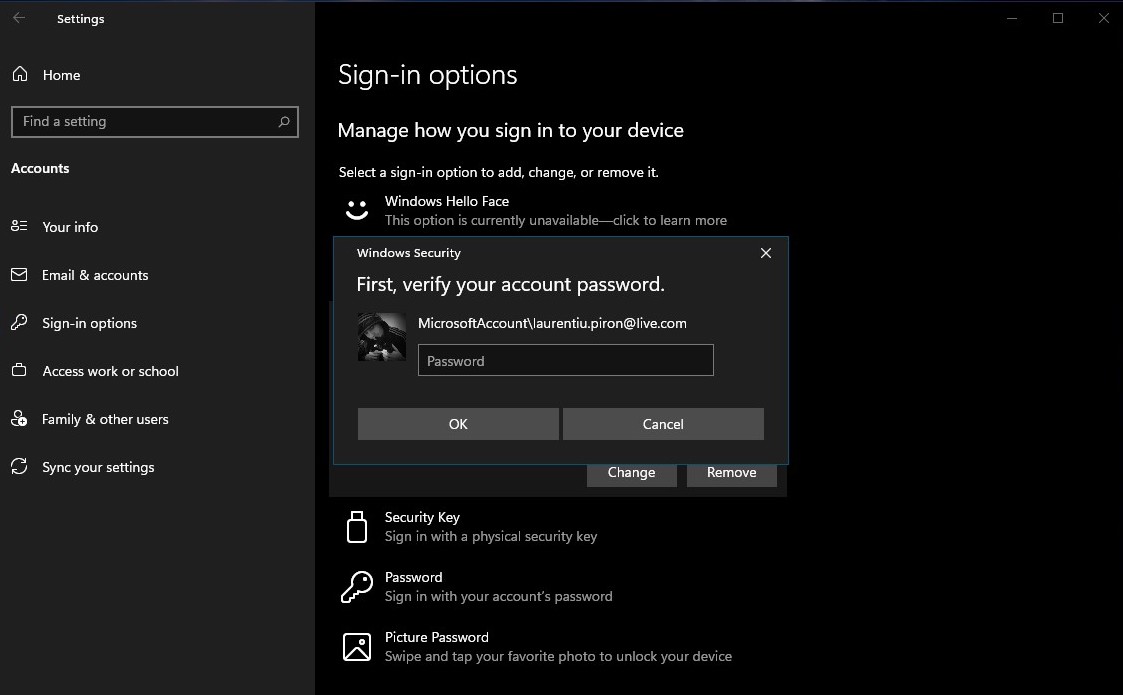
Pēc Microsoft konta paroles ievadīšanas un noklikšķināšanas uz “Labi”, Windows Hello PIN autentifikācija ir atspējotaApvidū
Deaktivizēšana autentifikācijai ar Windows Hello Face un Windows Hello Fingerprint tiek veikta tādā pašā veidā.
PIN koda deaktivizēšana nenozīmē, ka parole vairs nebūs nepieciešama un Windows pieteikšanās ekrāns pazudīs. Lietotāja Microsoft konta parole operētājsistēmā Windows 10 joprojām tiks pieprasīta ikreiz, kad startējat vai atgriežaties no miega/bloķēšanas klēpjdatora vai datora.


Iespējams, jūs interesē arī...

Viena doma “Kā atspējot autentifikāciju, izmantojot Windows Hello PIN, sejas un pirkstu nospiedumu operētājsistēmā Windows 10”
Ardievu.
Paldies par apmācību. Tas sveiks ļoti satrauca..!!!
Gribu tev pajautāt vēl ko.. ko nevaru atrast nevienā pamācībā.
Mans dators pats iziet no miega un hibernācijas režīma. Tas nav atkarīgs no barošanas avota, jo es pārbaudīju. Vai varat sniegt man risinājumu..???
Paldies jau iepriekš.
Ar pateicību, Iulian