


Vergeleken met eerdere versies biedt Windows 10 gebruikers meer authenticatiemogelijkheden op de gebruiker van het besturingssysteem. In plaats van het klassieke wachtwoord van “Inlogscherm”, Windows 10 biedt ons verschillende beveiligingsoplossingen:
1. Windows Hallo gezicht : Beveiligingsoptie gebaseerd op gezichtsherkenning. Het is iets dat lijkt op Face ID dat aanwezig is op Apple-apparaten, alleen de biometrische herkenningstechniek is iets anders. Om Windows Hello Face te activeren heb je een laptop nodig compatibele webcamera Hallo gezicht.
2. Windows Hello-vingerafdruk : We hebben het nog steeds over een maatregel van biometrische authenticatie, waarbij de vingerafdruk wordt gebruikt voor authenticatie op Windows 10. Hiervoor is een laptop en/of pc met een vingerafdruklezer vereist.
3. Windows Hello-pincode : Het is de gemakkelijkste en meest toegankelijke vorm van authenticatie op Windows 10. Het gaat om het instellen van een Pincode van minimaal 4 cijfers die de gebruiker elke keer moet invoeren als hij wil inloggen op het besturingssysteem.
4. Beveiligingssleutel : Elke keer dat we willen inloggen op Windows 10 wordt een fysieke sleutel gebruikt. Denk niet dat het een sleutel is die lijkt op die op de deur of de auto. Het is één gecodeerd bestand die een unieke beveiligingscode bevat. Dit bestand bevat digitale sleutel het wordt opgeslagen op een USB-stick en elke keer gebruikt als we inloggen op Windows 10.
5. Wachtwoord : Aanmelden bij Windows 10 gebeurt met het wachtwoord van uw Microsoft-account. Account uiteraard geverifieerd op de gebruiker van het besturingssysteem.
6. Wachtwoord voor afbeelding : dit is een aanbevolen methode op laptops met touchscreen. De gebruiker kan een favoriete afbeelding kiezen voor authenticatie, deze beschrijven en bepaalde gebaren instellen. Cirkels, gekoppelde pucks en andere trajecten. Het is een vorm die lijkt op het ontgrendelen van het scherm op Android, waarbij de gebruiker bepaalde punten met zijn vinger moet verbinden.
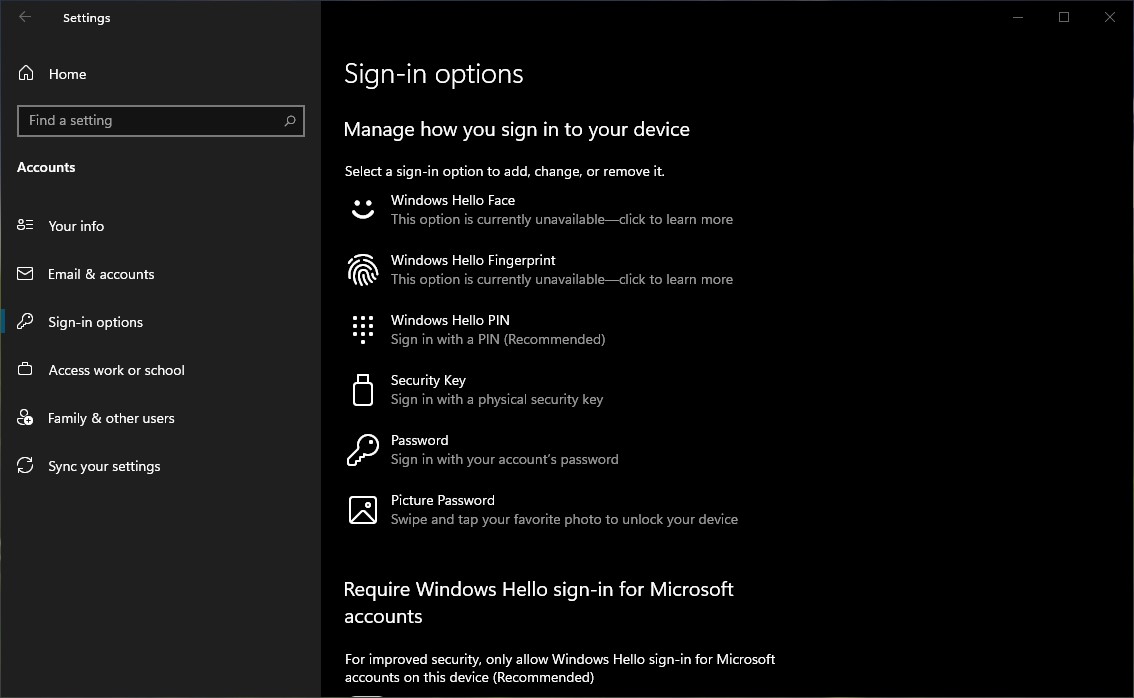
In deze tutorial laat ik zien hoe je authenticatie met Windows Hello PIN, Face en Hello Fingerprint uitschakelt in Windows 10.
Schakel Windows Hello PIN, Face en Fingerprint uit in Windows 10
De instellingen waar we de authenticatiemethoden (Aanmeldopties) kunnen wijzigen of uitschakelen, zijn te vinden in: “Instellingen” → “Rekeningen”.
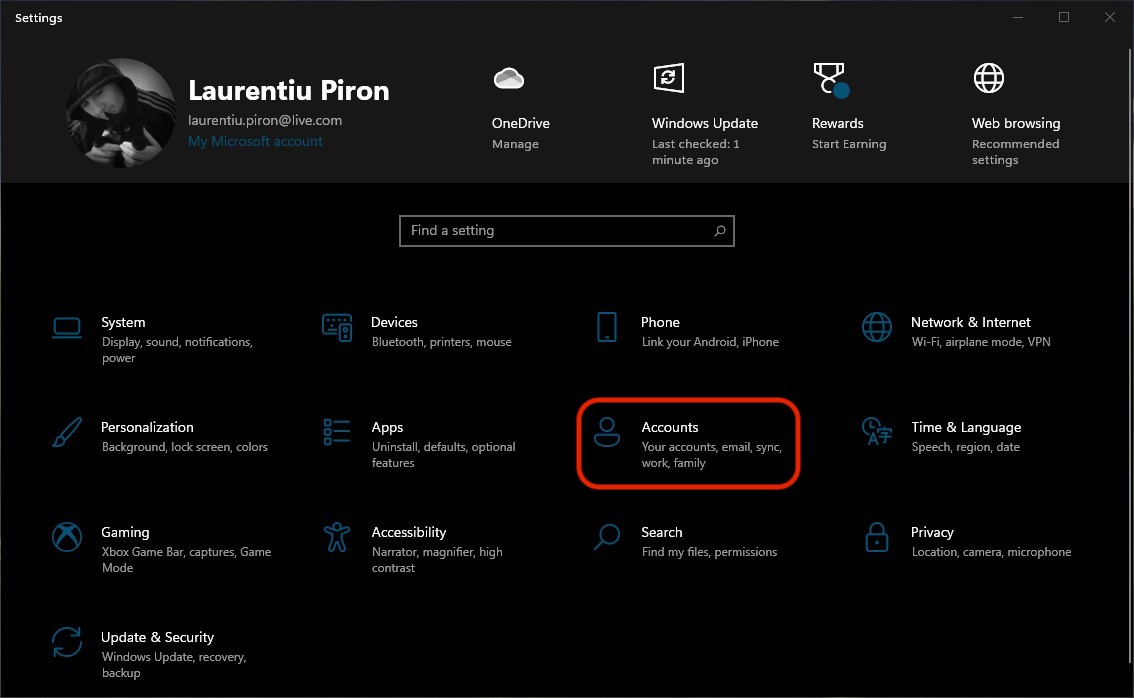
In “Rekeningen” Wij klikken door “Inlogopties” vanaf de balk aan de linkerkant.
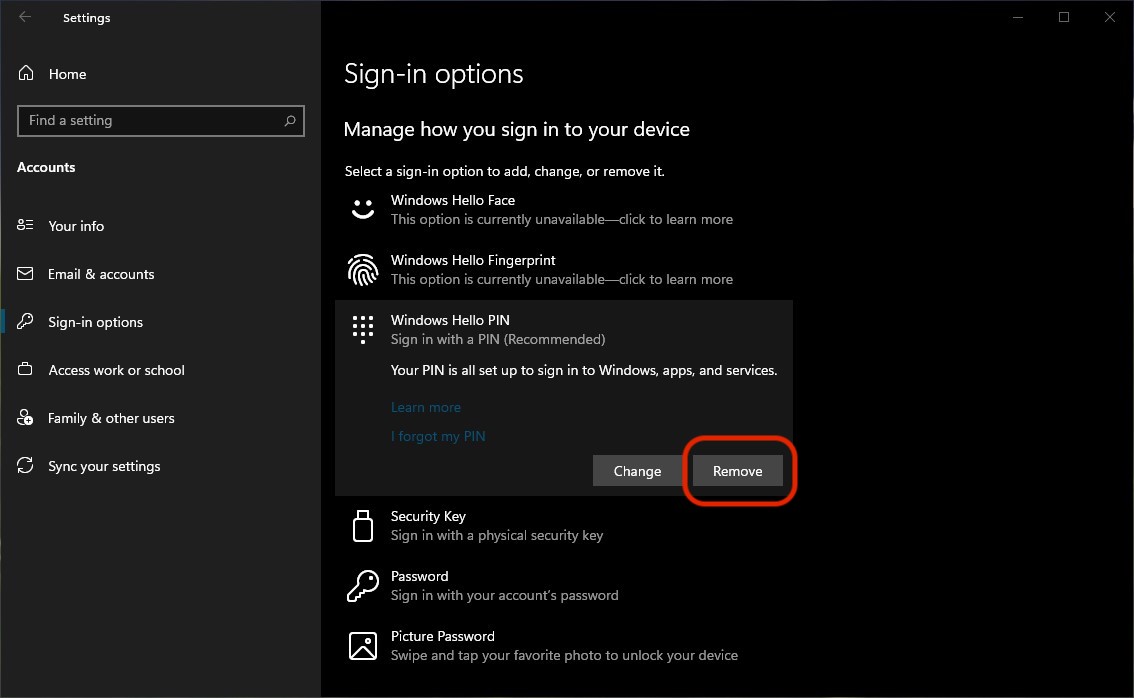
Als we dat hebben gedaan Pincode geactiveerd en we willen deze authenticatiemethode niet langer gebruiken op Windows 10, klik dan op Windows Hello PIN uit “Inlogopties” en klik op de knop “Verwijderen“.
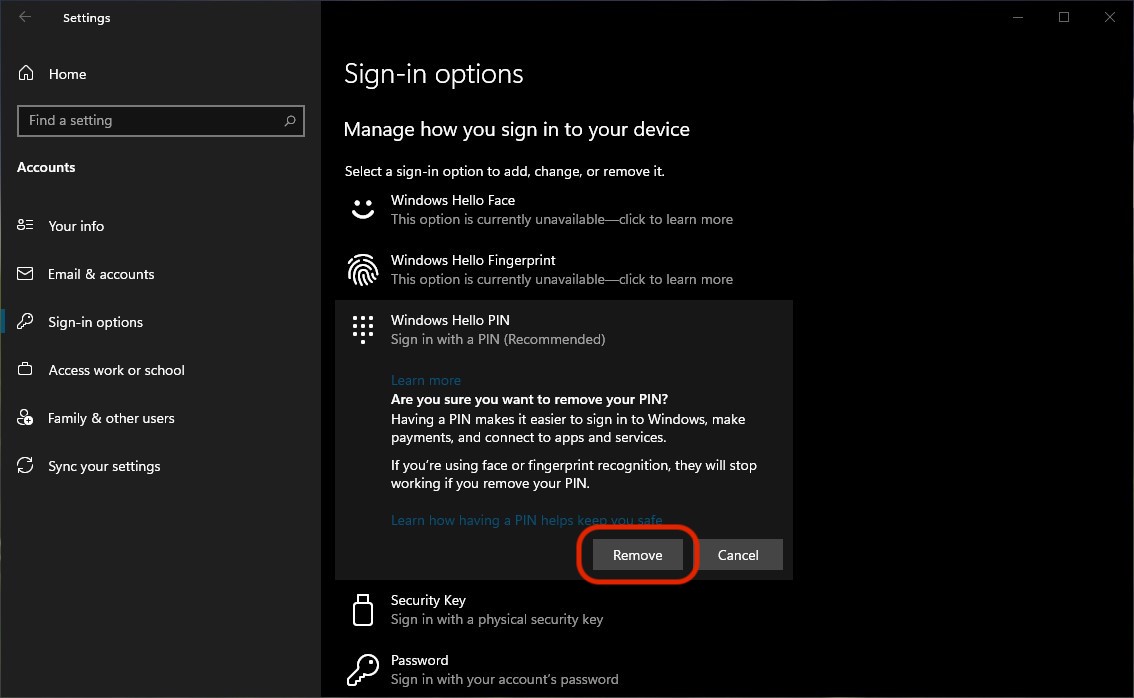
Nadat we op de knop hebben geklikt “Verwijderen” Er wordt ons gevraagd of we zeker weten dat we dit willen doen. Klik “Verwijderen” opnieuw.
In de volgende stap moeten we het wachtwoord invoeren van het Microsoft-account gerelateerd aan het Windows 10-account. voer het wachtwoord in en klik “OK”.
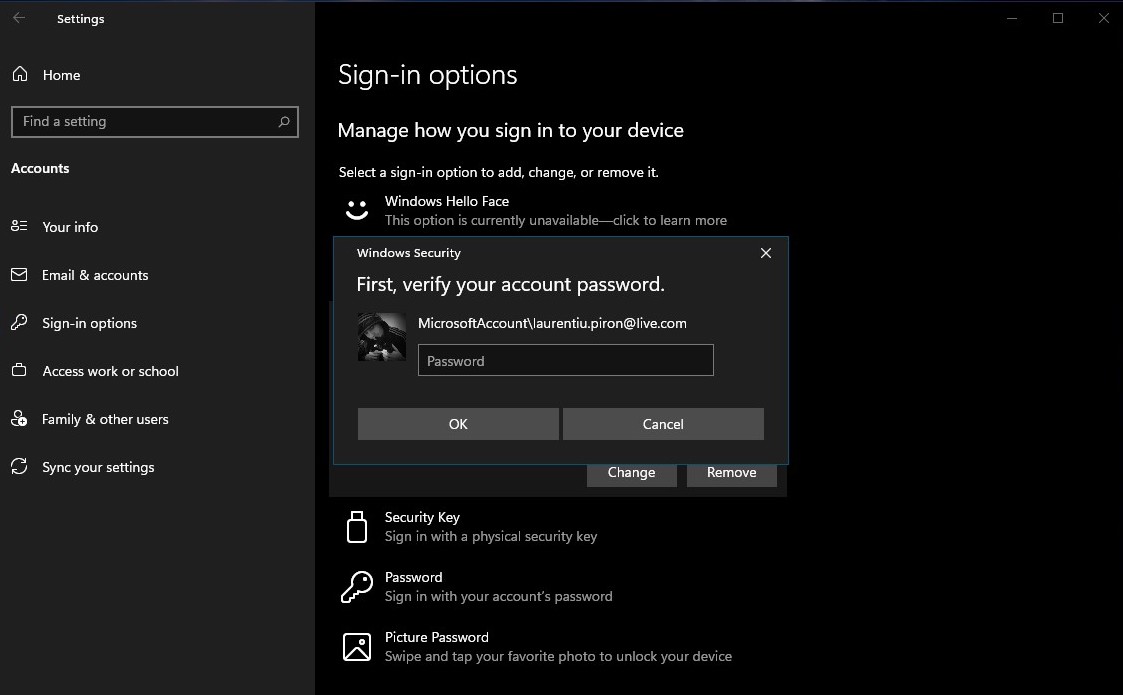
Nadat u het Microsoft-accountwachtwoord hebt ingevoerd en op hebt geklikt “OK”, Windows Hello-pinverificatie is uitgeschakeld.
Deactivering voor authenticatie met Windows Hello Face en Windows Hello Fingerprint gebeurt op dezelfde manier.
Het deactiveren van de pincode betekent niet dat u het wachtwoord niet meer nodig heeft en dat het Windows-inlogscherm verdwijnt. Het Microsoft-accountwachtwoord van de gebruiker op Windows 10 wordt nog steeds gevraagd telkens wanneer u de slaapstand start of uit de slaapstand komt / uw laptop of pc vergrendelt.


Mogelijk bent u ook geïnteresseerd in...

Eén gedachte verder “Hoe we authenticatie uitschakelen met Windows Hello Pin, ook vingerafdruk in Windows 10”
Tot ziens.
Bedankt voor de tutorial. Dat hallo was erg verontrustend..!!!
Ik wil je nog iets vragen... wat ik in geen enkele tutorial kan vinden.
Mijn computer komt vanzelf uit de slaap- en sluimerstand. Het is niet afhankelijk van de stroomvoorziening, want ik heb het gecontroleerd. Kunt u mij een oplossing geven..???
Bij voorbaat dank.
Met dankbaarheid, Iulian