


En av de viktigste Feature-uri men Windows-operativsystemer det er Sikker modus, slik at brukere kan fikse ulike systemproblemer (de fleste er problemer med bootare), når andre metoder ikke har noen effekt.
I tidligere versjoner av Windows Windows 8, tilgang Sikker modus det ble gjort veldig enkelt ved å trykke på tasten F8 umiddelbart etter oppstart av datamaskinen. Men med utgivelsen av Windows 8, tilgangsmetode a Sikker modus har blitt modifisert, og blitt noe mer komplisert, det samme gjelder for Windows 10 (i hvert fall for versjonen Teknisk forhåndsvisning).
Hvis du er en bruker Windows 8/8.1 eller Windows 10 teknisk forhåndsvisning og skulle ønske du kunne få tilgang til sikkermodus raskere bare i tilfelle, kan du legge til alternativet for bootare i sikkermodus i oppstartsmeny av systemet ved å bruke instruksjonene nedenfor.
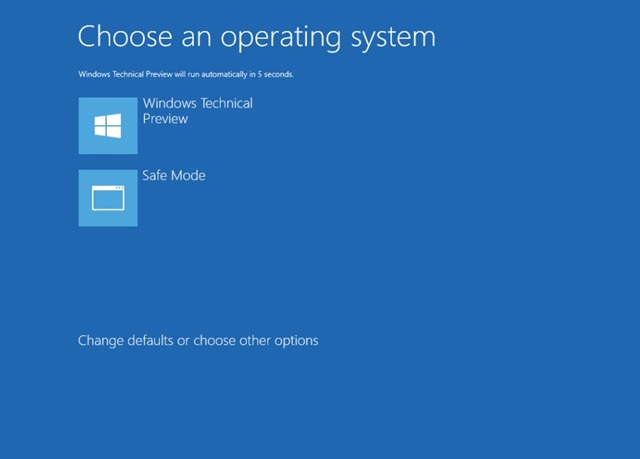
Hvordan legger vi til sikker modus til oppstartsmenyen til Windows 8.1 eller Windows 10?
- åpne Kommando -ledeteksten med privilegier av administrator (smak CMD i Startskjerm eller Start -menyen, høyreklikk på det viste resultatet og velg Kjør som administrator)
- i cmd-vinduet som åpnes, skriv inn kommandoen bcdedit /copy {current} /d "Sikker modus" Og gi Gå
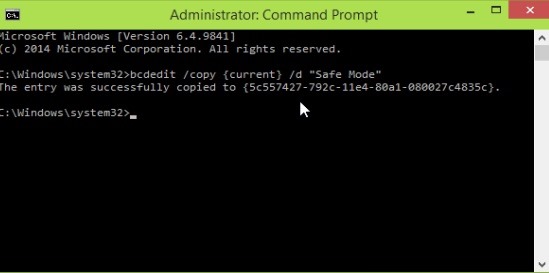
- lukk deretter ledeteksten og skriv inn msconfig i Løp (eller Startskjerm eller Start -menyen) Å åpne Systemkonfigurasjon
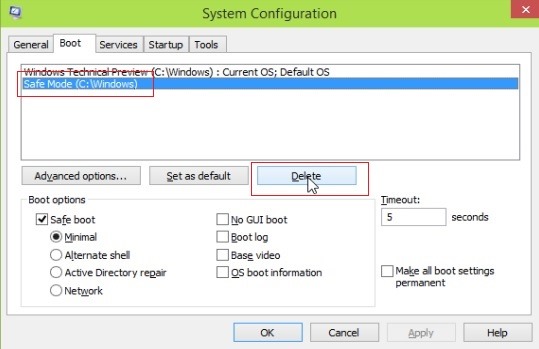
- i Systemkonfigurasjon Klikk på fanen Støvel, velg Sikker modus fra den viste listen og sjekk alternativet for sikker modus nedenfra Oppstartsalternativer, sett deretter timeout-ul for oppstartsmenyen (hvor lenge vil oppstartsmenyen vises etter oppstart av systemet før det starter opp i normal modus i Windows) ved å bruke verdier mellom 1 og 30 sekunder (5 sekunder bør være nok tid)

- Klikk deretter på Søke og på Ok for at de nye innstillingene skal lagres
Etter å ha gjort endringene spesifisert ovenfor, gi en start PC-en på nytt Og du vil merke det alternativet for sikker modus vises i oppstartsmenyen av systemet. I tilfelle du senere vil slett alternativet for sikker modus fra oppstartsmenyen al Windows 8.1 eller Windows 10, åpen Systemkonfigurasjon (smak msconfig i Løp), deretter i fanen Støvel Velg alternativet Sikker modus og klikk på knappen Slett.
Merk: Hvis du velger å starte opp i sikkermodus ved å bruke metoden beskrevet ovenfor (alternativet for sikker modus som vises i oppstartsmenyen), vil du starte opp direkte i sikkermodus uten å vise andre tilleggsalternativer (for eksempel sikkermodus med nettverk, feilsøkingsmodus, etc.).
Stealth -innstillinger – Slik legger du til Sikkermodus-alternativet til oppstartsmenyen i Windows 8/8.1 og Windows 10


Du kan også være interessert i...
