


En av de enkleste måtene du kan forlenge batterilevetiden EN bærbar PC som løper Windows 7 er å deaktiver Aero Glass-funksjonen når du kobler den bærbare datamaskinen fra en kontinuerlig strømkilde: høyreklikk på en tom plass på Skrivebord og velg Tilpasse fra menyen som vises, og klikk deretter på Windows farge Og du vil spre alternativet Aktiver åpenhet.
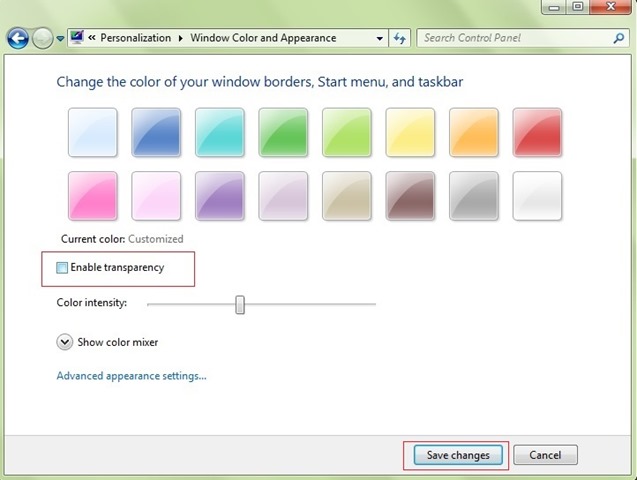
Men det ville vært enda enklere hvis du setter systemet deaktiver automatisk Aero Glass når den bærbare datamaskinen begynner å konsumere batteristrøm, slik at du ikke lenger trenger å gjøre den innstillingen håndbok (eller sannsynligvis mesteparten av tiden vil du huske å deaktivere gjennomsiktigheten til systemet når en god del av batteriet allerede er oppbrukt).
Hvordan setter vi Windows 7 til å automatisk deaktivere Aero Glass når vi bytter den bærbare datamaskinen til batteri?
- den første betingelsen er å still inn strømsparing ca aktiv profil til Strømalternativer (klikk på batteriikon FRA SYSRAY og velg Strømsparer hvis den ikke allerede er aktiv)
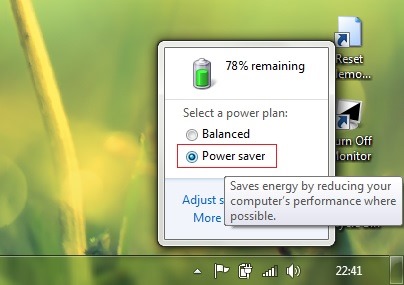
- koble laderen fra den bærbare datamaskinen hvis den ikke allerede er tilkoblet (bytt den bærbare datamaskinen til batteriet)
- Deaktiver Aero-transparens ved hjelp av metoden beskrevet ovenfor (høyreklikk på Skrivebord > Tilpasse > Vindusfarge > Fjern merket Aktiver åpenhet, klikk deretter på knappen Lagre endringer)
- koble deretter den bærbare datamaskinen til en kontinuerlig strømkilde og åpne igjen Personalisering > Vindusfarge og kryss av for alternativet tilbake Aktiver åpenhet (ikke glem å klikke på Lagre endringer)
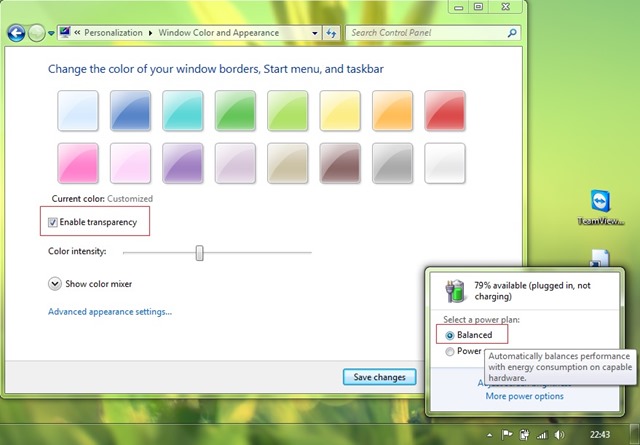
Og det er det. Når du har gjort disse innstillingene, når du sender den bærbare datamaskinen med Windows 7 PE batteri, systemet vil automatisk deaktivere Aero Glass, og øker dermed autonomien til laptopbatteriet.
Merk: Hvis du bytter den bærbare datamaskinen til en annen strømprofil (balansert eller høy ytelse), er det mulig at metoden beskrevet ovenfor ikke lenger vil fungere.
Stealth -innstillinger – Slik deaktiverer du Aero Glass automatisk i Windows 7 når du slår den bærbare datamaskinen på batteriet


Du kan også være interessert i...
