


Uma das maneiras mais simples que você pode prolongar a vida útil da bateria UM laptop correndo Windows 7 É dele desativar o recurso Aero Glass ao desconectar o laptop de uma fonte de energia contínua: clique com o botão direito em um espaço vazio no Desktop e selecione Personalizar no menu exibido e clique em Cor da janela E você dispersará a opção Ativar transparência.
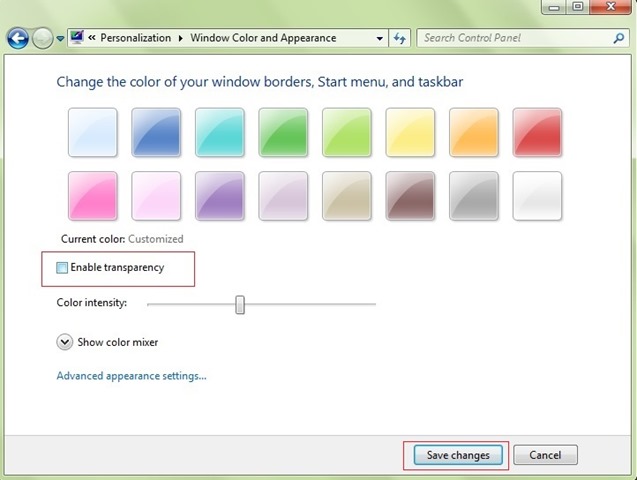
Mas seria ainda mais simples se você configurasse seu sistema desativar automaticamente o Aero Glass sempre que o laptop começa a consumir energia da bateria, para que você não precise mais fazer essa configuração manual (ou provavelmente na maioria das vezes você se lembrará de desativar a transparência do sistema quando boa parte da bateria já estiver consumida).
Como configuramos o Windows 7 para desativar automaticamente o Aero Glass quando trocamos o laptop para bateria?
- a primeira condição é definir economia de energia ca perfil ativo para Opções de energia (clique em ícone da bateria DE Systray e selecione Economia de energia se ainda não estiver ativo)
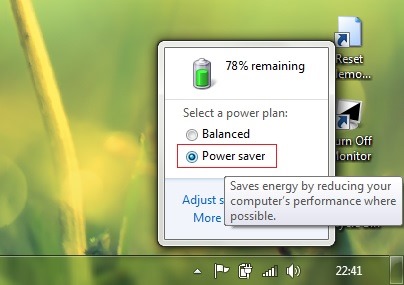
- desconecte o carregador do laptop se ainda não estiver conectado (troque o laptop para a bateria)
- Desativar Transparência aerodinâmica pelo método descrito acima (clique com o botão direito em Desktop > Personalizar > Cor da janela > desmarque Ativar transparência, clique no botão Salvar alterações)
- em seguida, conecte o laptop a uma fonte de energia contínua e abra novamente Personalização > Cor da janela e marque a opção de volta Ativar transparência (não se esqueça de clicar em Salvar alterações)
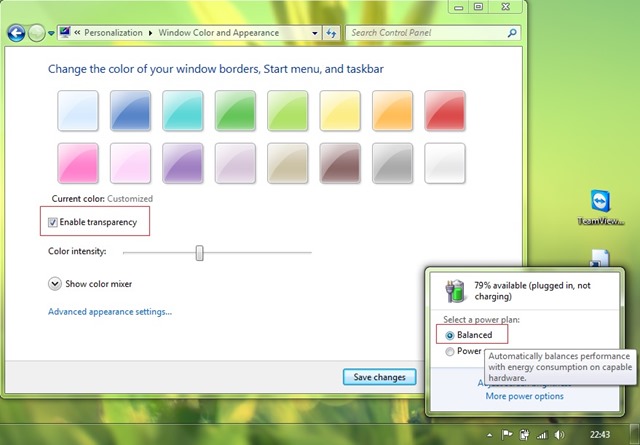
E é isso. Depois de fazer essas configurações, sempre que você passar o laptop com Windows 7 pe bateria, o sistema desativará automaticamente o Aero Glass, aumentando assim a autonomia da bateria do laptop.
Nota: Se você mudar o laptop para outro perfil Power (Balanceado ou Alto Desempenho), é possível que o método descrito acima não funcione mais.
Configurações furtivas – Como desativar automaticamente o Aero Glass no Windows 7 ao ligar o laptop na bateria


Você também pode estar interessado em...
