


Provavelmente uma das notícias mais irritantes Sistema operacional Windows 7 isso é Assistente de compatibilidade do programa. Quase todas as vezes instalamos um aplicativo neste sistema (principalmente quando se trata de aplicativos mais antigos que o sistema), após o término do processo de instalação, a mesma janela “floresce” no meio do monitor nos avisando que “Este programa pode não ter instalado corretamente”(o que, de fato, às vezes pode ser verdade, mas quantas vezes isso aconteceu com você? Uma vez? Duas vezes? Nunca?).

Se também te incomoda quando o Windows tem dúvidas sobre a correta instalação dos aplicativos que você usa/testa, uma boa ideia seria desabilitar o Assistente de Compatibilidade de Programas para evitar que a mensagem irritante apareça novamente.
Como podemos desativar o Assistente de Compatibilidade de Programas?
Assistente de compatibilidade do programa pode ser desativado seguindo dois métodos muito simples, um envolvendo uma mudança no serviços do sistema (método disponível para usuários de todas as versões do Windows 7) e um acessando Editor de Política de Grupo (recurso indisponível para usuários Windows 7 Home Premium).
1. Desative o Assistente de Compatibilidade de Programas por meio de Serviços
- gosto Services.msc em Procuraro de Iniciar o menu E dar Digitar
- em seguida, identifique na lista exibida Serviço de Assistente de Compatibilidade do Programa
- clique duas vezes nele e depois clique em Parar e selecione Desativar no menu suspenso à direita Tipo de inicialização
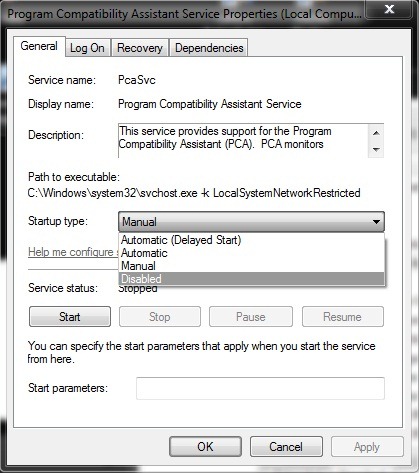
- clique OK
2. Desativar o assistente de compatibilidade do programa por meio do editor de política de grupo local
- gosto Gpedit.msc em Procuraro de Iniciar o menu E dar Digitar
- catre navegado Configuração do usuário > Modelos administrativos > Componentes do Windows > Compatibilidade de aplicativos
- no painel direito, abaixo Contexto, clique duas vezes em Desative o Assistente de Compatibilidade de Programas
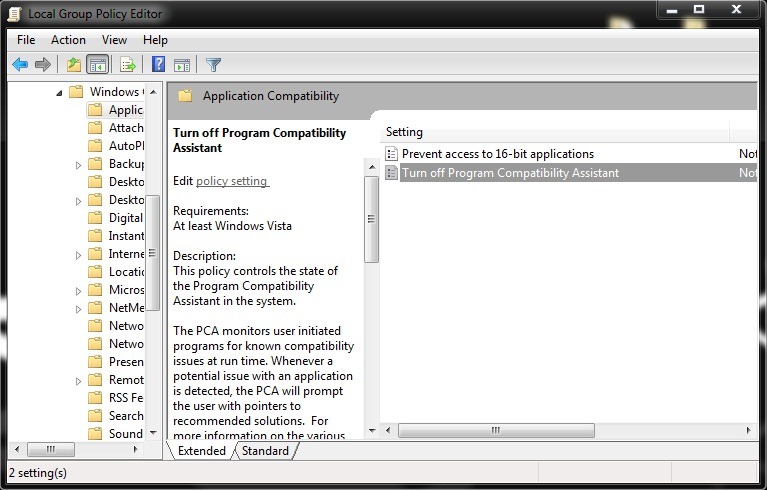
- Selecione Desabilitado e clique em OK
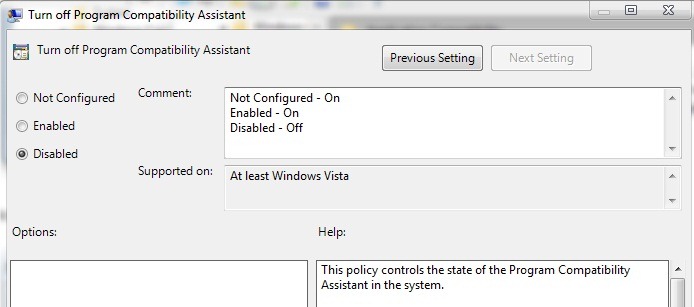
Nota: Compatível com Windows Vista. Para reativar, siga os mesmos passos e selecione Habilitado (no gpedit) ou Manual/Automático (nos serviços).


Você também pode estar interessado em...

2 pensamentos sobre “Como desativar o Assistente de Compatibilidade do Programa no Windows 7”