


Probabil una dintre cele mai iritante dintre noutatile Betriebssystem Windows 7 es ist Programmkompatibilitätsassistent. Aproape de fiecare data cand Wir installieren eine Anwendung pe acest sistem (in special atunci cand este vorba de aplicatii mai vechi decat sistemul), dupa ce procesul de instalare se incheie, aceeasi fereastra “infloreste” in mijlocul monitorului avertizandu-ne ca “This program might not have installed correctly” (ceea ce, intr-adevar, uneori ar putea fi adevarat, dar voua de cate ori vi s-a intamplat? O data? De doua ori? Niciodata?).

Daca si pe dvs va deranjeaza atunci cand Windowsul are dubii in privinta instalarii corecte a aplicatiilor pe care le folositi/testati, o idee buna ar fi sa Deaktivieren Sie den Programmkompatibilitätsassistenten um zu verhindern, dass die irritierende Meldung erneut erscheint.
Wie können wir den Programmkompatibilitätsassistenten deaktivieren?
Programmkompatibilitätsassistent kann mit zwei sehr einfachen Methoden deaktiviert werden, von denen eine eine Änderung erfordert Systemdienstleistungen (Methode verfügbar für Benutzer aller Versionen von Windows 7) und einer, der darauf zugreift Gruppenrichtlinien-Editor (Funktion für Benutzer nicht verfügbar Windows 7 Home Premium).
1. Deaktivieren Sie den Programmkompatibilitätsassistenten über Dienste
- schmecken services.msc In Suchender von Startmenü Und geben Eingeben
- Identifizieren Sie dann in der angezeigten Liste Programmkompatibilitäts-Assistent-Service
- Doppelklicken Sie darauf und klicken Sie dann auf Stoppen und auswählen Deaktivieren im Dropdown-Menü rechts Startentyp
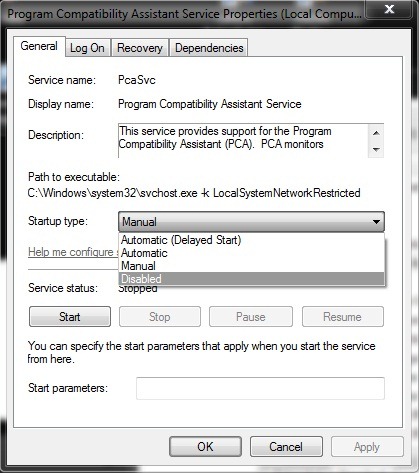
- klicken OK
2. Dezactivare Program Compatibility Assistant über den Editor für lokale Gruppenrichtlinien
- schmecken Gpedit.msc In Suchender von Startmenü Und geben Eingeben
- Navigati Catre Benutzerkonfiguration > Verwaltungsvorlagen > Windows-Komponenten > Anwendungskompatibilität
- im rechten Bereich unten Einstellung, doppelklicken Sie auf Deaktivieren Sie den Programmkompatibilitätsassistenten
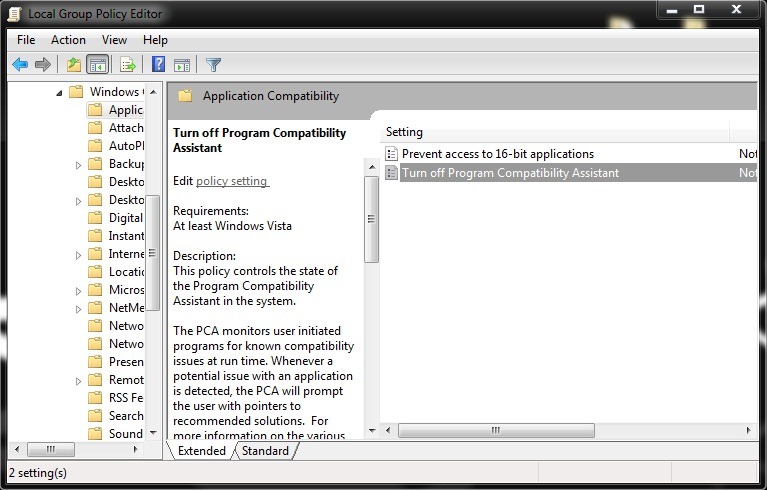
- Wählen Deaktiviert und klicken Sie auf OK
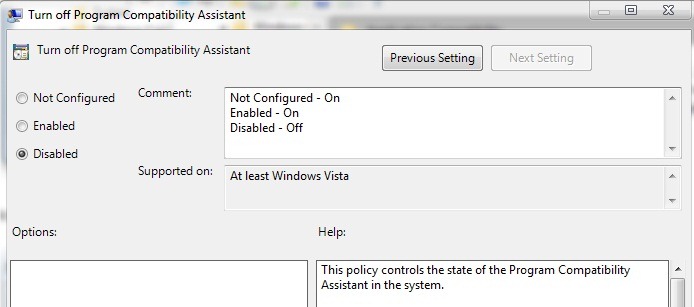
Hinweis: Kompatibel mit Windows Vista. Befolgen Sie zum erneuten Aktivieren die gleichen Schritte und wählen Sie Aktiviert (in gpedit) oder Manuell/Automatisch (in Diensten).


Vielleicht interessieren Sie sich auch für...

2 Gedanken dazu “So deaktivieren Sie Programmkompatibilitätsassistent in Windows 7”