


Nok en af de mest irriterende nyheder Windows 7 -operativsystem Det er det Programkompatibilitetsassistent. Næsten hver gang vi installerer en applikation på dette system (især når det kommer til applikationer, der er ældre end systemet), efter at installationsprocessen er afsluttet, "blomstrer det samme vindue" midt på skærmen og advarer os om, at "Dette program er muligvis ikke installeret korrekt” (hvilket faktisk nogle gange kan være sandt, men hvor mange gange er det sket for dig? Én gang? To gange? Aldrig?).

Hvis det også generer dig, når Windows er i tvivl om den korrekte installation af de programmer, du bruger/tester, vil det være en god idé at deaktiver Program Compatibility Assistant for at forhindre, at den irriterende besked dukker op igen.
Hvordan kan vi deaktivere Program Compatibility Assistant?
Programkompatibilitetsassistent kan deaktiveres ved at følge to meget enkle metoder, den ene involverer en ændring i systemtjenester (metode tilgængelig for brugere af alle versioner af Windows 7) og en adgang Group Policy Editor (funktion utilgængelig for brugere Windows 7 Home Premium).
1. Deaktiver programkompatibilitetsassistent via tjenester
- smag Services.msc i SøgeFrom Startmenu Og give Indtast
- identificer derefter på den viste liste Programkompatibilitetsassistenttjeneste
- dobbeltklik på den og klik derefter på Stop og vælg Deaktiver i rullemenuen til højre Starttype
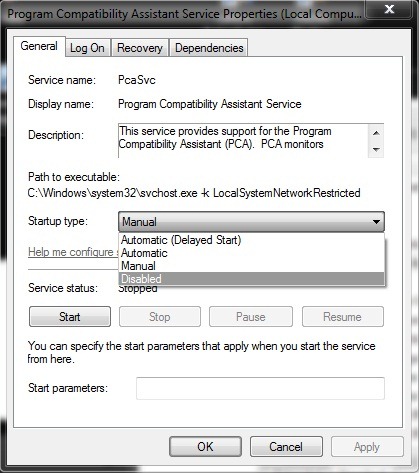
- Klik OK
2. Dezactivare Program Compatibility Assistant via Local Group Policy Editor
- smag Gpedit.msc i SøgeFrom Startmenu Og give Indtast
- Navigati Catre Brugerkonfiguration > Administrative skabeloner > Windows -komponenter > Applikationskompatibilitet
- i højre panel nedenfor Indstilling, dobbeltklik på Sluk Program Compatibility Assistant
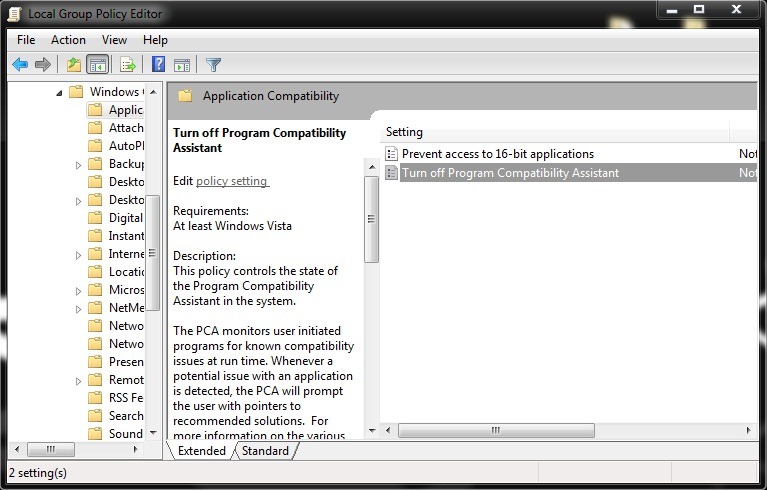
- Vælge Handicappet og klik på OK
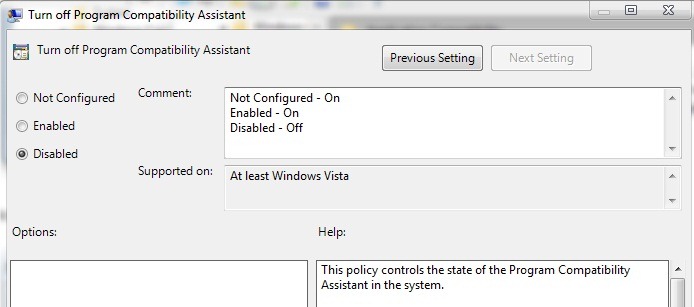
Bemærk: Kompatibel med Windows Vista. For at genaktivere skal du følge de samme trin og vælge Aktiveret (i gpedit) eller Manuel/Automatisk (i tjenester).


Du kan også være interesseret i...

2 tanker vedr “Sådan deaktiverer du programmets kompatibilitetsassistent i Windows 7”