


Förmodligen en av de mest irriterande nyheterna Windows 7 operativsystem det är Programkompatibilitetsassistent. Aproape de fiecare data cand vi installerar en applikation på det här systemet (särskilt när det gäller applikationer som är äldre än systemet), efter att installationsprocessen avslutats, "blommar samma fönster" i mitten av monitorn och varnar oss för att "Det här programmet kanske inte har installerats korrekt” (vilket faktiskt ibland kan vara sant, men hur många gånger har det hänt dig? En gång? Två gånger? Aldrig?).

Om det också stör dig när Windows tvivlar på korrekt installation av de applikationer du använder/testar, vore en bra idé att dezactivati Program Compatibility Assistant pentru a impiedica mesajul iritant sa mai apara.
Hur kan vi inaktivera Program Compatibility Assistant?
Programkompatibilitetsassistent kan inaktiveras enligt två mycket enkla metoder, en med en ändring av systemtjänster (metod tillgänglig för användare av alla versioner av Windows 7) och en åtkomst Group Policy Editor (feature indisponibil pentru userii Windows 7 Home Premium).
1. Inaktivera Program Compatibility Assistant via Services
- smak tjänster.msc i Sökafrån från Startmeny Och ge Skriva in
- apoi identificati in lista afisata Programkompatibilitetsassistenttjänst
- dati dublu-click pe acesta apoi dati click pe Stopp och välj Inaktivera i rullgardinsmenyn till höger Starttyp
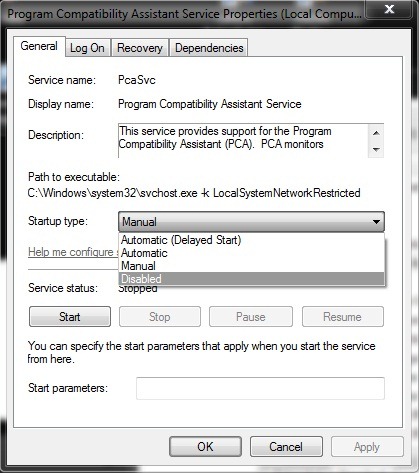
- klick OK
2. Dezactivare Program Compatibility Assistant via Local Group Policy Editor
- smak Gpedit.msc i Sökafrån från Startmeny Och ge Skriva in
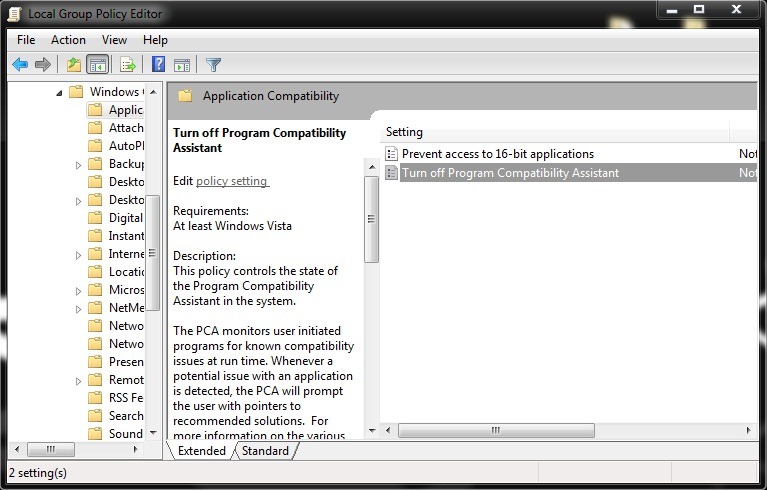
- Navigati catre Användarkonfiguration > Administrationsmallar > Windows -komponenter > Applikationskompatibilitet
- i den högra panelen nedan Miljö, dubbelklicka på Stäng av Program Compatibility Assistant
- Välja Funktionshindrad och klicka på OK
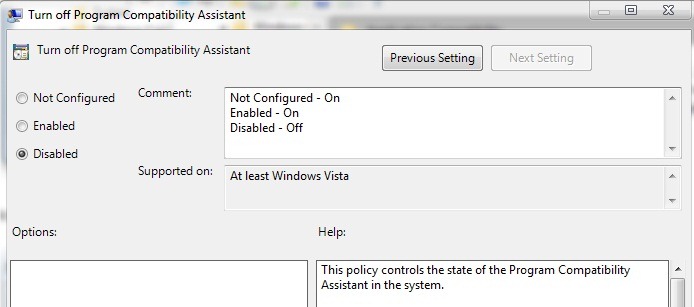
Obs: Kompatibel med Windows Vista. För att återaktivera, följ samma steg och välj Aktiverad (i gpedit) eller Manuell/Automatisk (i tjänster).


Du kanske också är intresserad av...

2 tankar om “Hur man inaktiverar programkompatibilitetsassistenten i Windows 7”