


Ett av de enklaste sätten du kan förlänga batteritiden A bärbar dator spring Windows 7 Det är hans inaktivera Aero Glass-funktionen när du kopplar bort den bärbara datorn från en kontinuerlig strömkälla: högerklicka på ett tomt utrymme på Skrivbord och välj Personifiera från den visade menyn och klicka sedan på Windows färg och avmarkera alternativet Aktivera transparens.
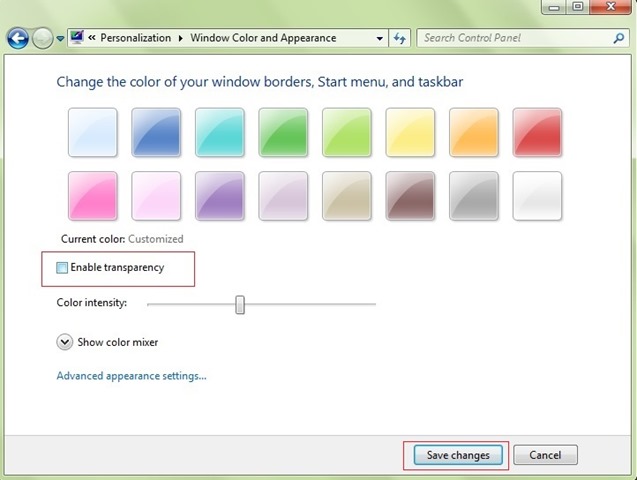
Men det skulle vara ännu enklare om du ställer in dess system inaktivera automatiskt Aero Glass när den bärbara datorn börjar konsumera batterikraft, så att du inte längre behöver göra den inställningen manuell (eller förmodligen för det mesta kommer du ihåg att inaktivera genomskinligheten i systemet när en stor del av batteriet redan är förbrukat).
Hur ställer vi in Windows 7 för att automatiskt inaktivera Aero Glass när vi byter laptop till batteri?
- det första villkoret är att ställ in energisparläge ca aktiv profil för Strömalternativ (klicka på batteriikon FRÅN systray och välj Energisparare om den inte redan är aktiv)
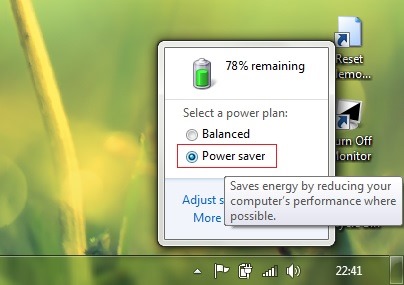
- koppla bort laddaren från den bärbara datorn om den inte redan är ansluten (byt den bärbara datorn till batteriet)
- Inaktivera Aero-transparens med metoden som beskrivs ovan (högerklicka på Skrivbord > Personifiera > Fönster färg > avmarkera Aktivera transparens, klicka sedan på knappen Spara förändringar)
- anslut sedan den bärbara datorn till en kontinuerlig strömkälla och öppna igen Personalisering > Fönster färg och markera alternativet tillbaka Aktivera transparens (glöm inte att klicka på Spara förändringar)
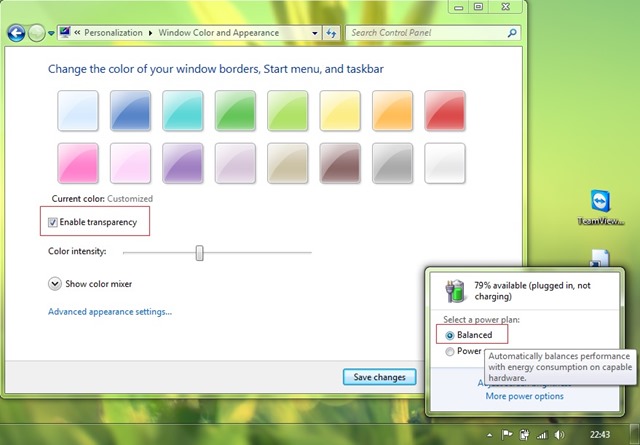
Och det är det. När du har gjort dessa inställningar, när du skickar den bärbara datorn med Windows 7 pe batteri, systemet kommer automatiskt att inaktivera Aero Glass, vilket ökar autonomin för den bärbara datorns batteri.
Obs: Om du byter den bärbara datorn till en annan Power-profil (Balanced eller High Performance), är det möjligt att metoden som beskrivs ovan inte längre fungerar.
Stealth -inställningar – Hur du automatiskt inaktiverar Aero Glass i Windows 7 när du slår på batteriet för bärbar dator


Du kanske också är intresserad av...
