


Majoriteten datoranvändare föredrar att anpassa din PC eller bärbar dator från gåvan, vare sig det handlar om datornamn och av användarna eller av systemmappnamn, vare sig det handlar om anpassa layouten (teman, ikoner, bakgrundsbilder, etc.) eller av registerjusteringar. För att ge en mer personlig luft till mapparna där foton, filmer, favoritmusik och dokument lagras, Windows 7-användare Jag kan skräddarsy Windows Libraries namn med hjälp av en enkel Registrera hack.
För att ändra namnet på Windows Libraries till ett anpassat, följ stegen nedan:
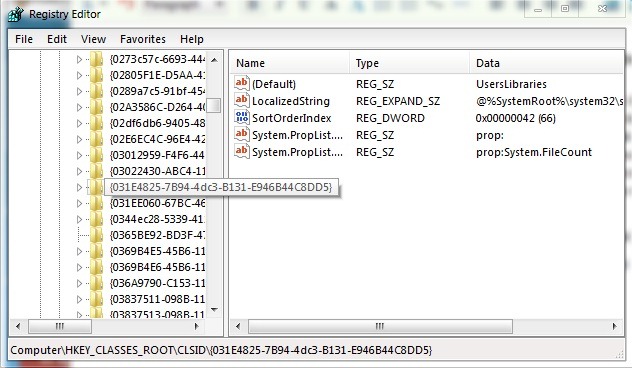
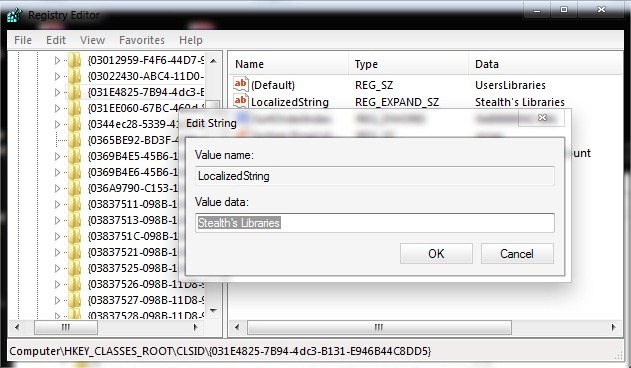
- öppna Registerredaktör (smak regelbundet i Sök-ul FRÅN Startmeny Och ge Skriva in) och navigera till knappen HKEY_CLASSES_ROOTCLSID{031E4825-7B94-4dc3-B131-E946B44C8DD5}
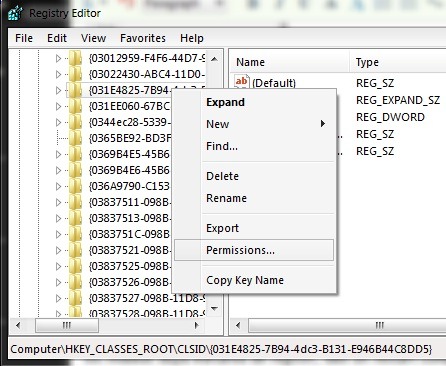
- högerklicka på knappen och välj Behörigheter från menyn
- Klicka på Avancerad (längst ner i fönstret), klicka sedan på fliken Ägare
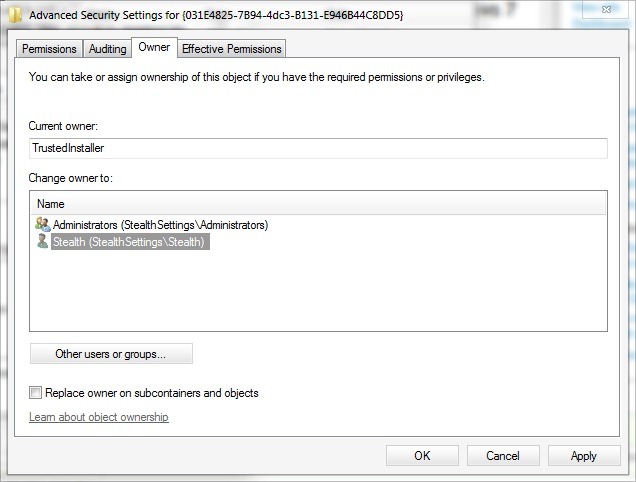
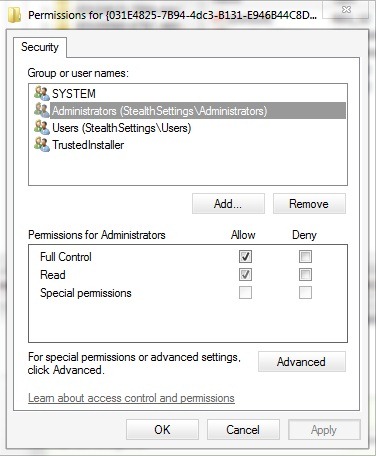
- byta ägare från Pålitlig installatör i Administratöreroch ge sedan behörigheter Full kontroll för denna användargrupp
- i regedit, högerklicka på posten LocalizedString, och ändra dess värde till det namn du vill ge Windows bibliotek (Windiows Libraries)
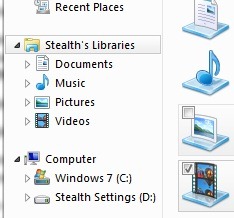
- Nära Registerredaktör Och öppna en Windows Explorer för att kontrollera om ändringarna har trätt i kraft (om de inte sker direkt efter redigering av registren, ge en starta om datorn).
Obs: Innan du ändrar systemregistren, gör en säkerhetskopia av dem för att undvika eventuella obehagliga konsekvenser.
Stealth -inställningar – Hur man anpassar namnet på Windows Libraries i Windows 7


Du kanske också är intresserad av...

En tanke på “Hur kan vi anpassa namnet Windows Libraries i Windows 7”