


Am meisten Computerbenutzer lieber Passen Sie Ihren PC an oder Laptop aus der Stiftung, sei es etwa Computername und der Benutzer bzw. von Systemordnernamen, sei es etwa Anpassen des Layouts (Themen, Symbole, Hintergrundbilder usw.) oder von Registry-Optimierungen. Um den Ordnern, in denen Fotos, Filme, Lieblingsmusik und Dokumente gespeichert sind, eine persönlichere Note zu verleihen, Benutzer von Windows 7 Ich kann anpassen Name der Windows-Bibliotheken mit Hilfe eines einfachen Registrieren Sie Hack.
Um den Namen der Windows-Bibliotheken in einen benutzerdefinierten Namen zu ändern, führen Sie die folgenden Schritte aus:
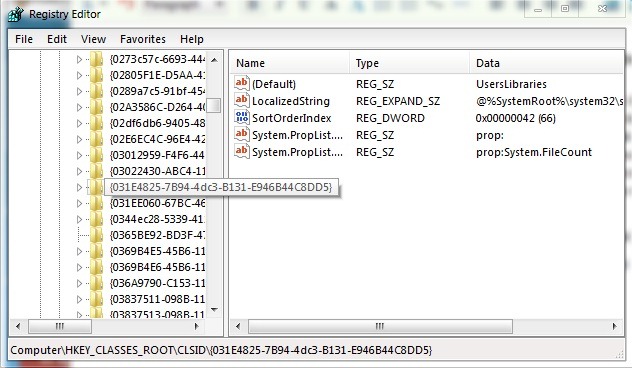
- offen Registrierungsredakteur (schmecken reflikt In Search-ul AUS Startmenü Und geben Eingeben) und navigieren Sie zum Schlüssel HKEY_CLASSES_ROOTCLSID{031E4825-7B94-4dc3-B131-E946B44C8DD5}
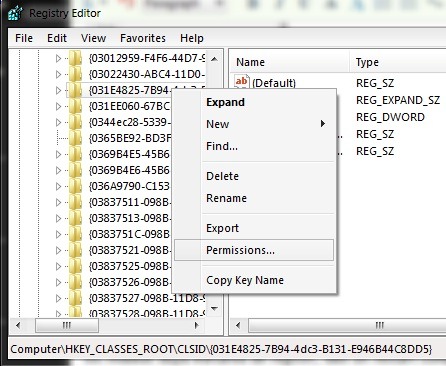
- Klicken Sie mit der rechten Maustaste auf den Schlüssel und wählen Sie aus Berechtigungen Aus der Speisekarte
- Klicken Sie auf Fortschrittlich (unten im Fenster) und klicken Sie dann auf die Registerkarte Eigentümer
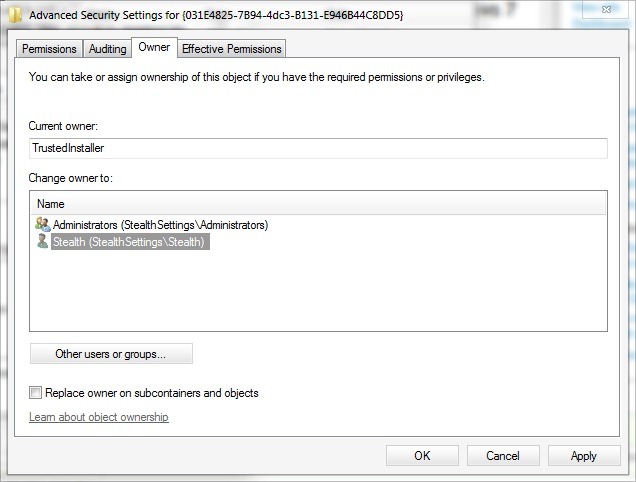
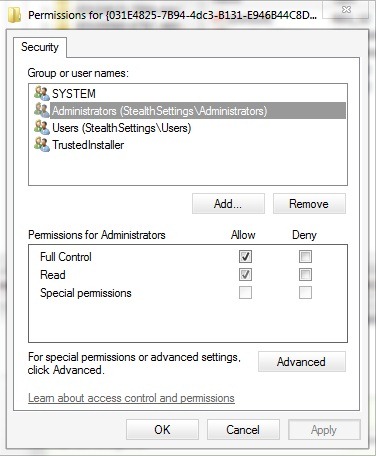
- den Besitzer wechseln von Vertrauenswürdiger Installer In Administratoren, und erteilen Sie dann Berechtigungen Volle Kontrolle für diese Benutzergruppe
- Klicken Sie in regedit mit der rechten Maustaste auf den Eintrag LocalizedStringund ändern Sie den Wert in den Namen, den Sie vergeben möchten Windows-Bibliotheken (Windows-Bibliotheken)
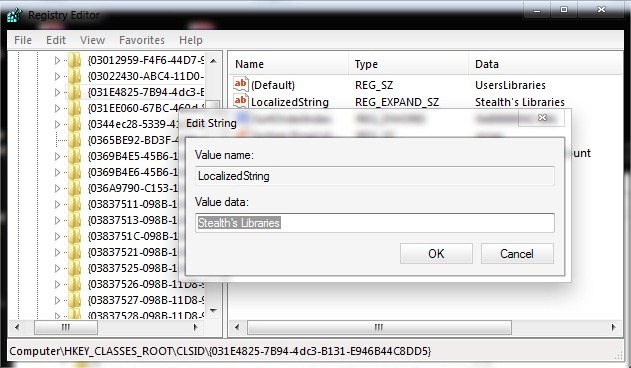
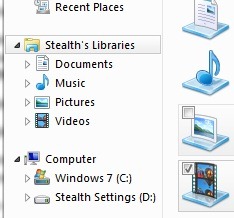
- Schließen Registrierungsredakteur und öffne ein Windows Explorer um zu prüfen, ob die Änderungen wirksam geworden sind (falls sie nicht sofort nach der Bearbeitung der Register erfolgen, geben Sie a neu starten des Computers).
Hinweis: Bevor Sie die Systemregister ändern, erstellen Sie eine Sicherungskopie davon, um mögliche unangenehme Folgen zu vermeiden.
Stealth -Einstellungen – So passen Sie den Namen der Windows-Bibliotheken in Windows 7 an


Vielleicht interessieren Sie sich auch für...

Ein Gedanke dazu “Wie können wir den Namen von Windows-Bibliotheken in Windows 7 anpassen?”