


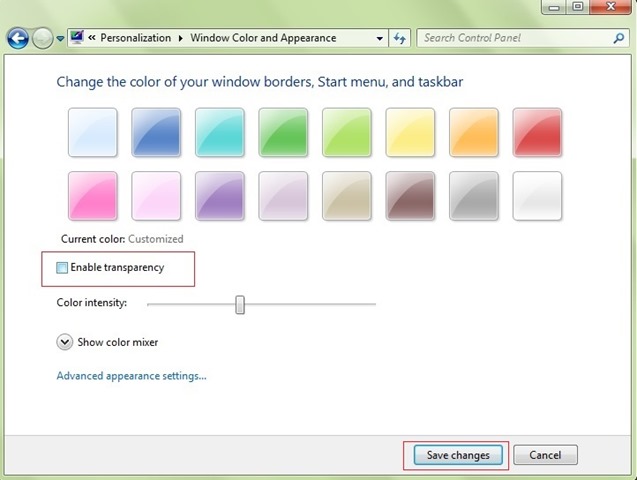
Един от най-простите начини можете удължете живота на батерията A лаптоп бягане Windows 7 Това е неговият деактивирайте функцията Aero Glass когато изключвате лаптопа от непрекъснат източник на захранване: щракнете с десния бутон върху празно място на Десктоп и изберете Персонализирайте от показаното меню, след което щракнете върху Цвят на прозорците И ще разпръснете опцията Активирайте прозрачността.
Но би било още по-просто, ако зададете неговата система автоматично деактивирайте Aero Glass когато лаптопът започне да консумира мощност на батерията, така че повече да не се налага да правите тази настройка Ръководство (или вероятно през повечето време ще се сетите да деактивирате прозрачността на системата, когато голяма част от батерията вече е изразходвана).
Как да настроим Windows 7 автоматично да деактивира Aero Glass, когато превключим лаптопа на батерия?
- първото условие е да задайте Power Saver CA. активен профил за Опции за захранване (кликнете върху икона на батерия От Systray и изберете Икономия на енергия ако вече не е активен)
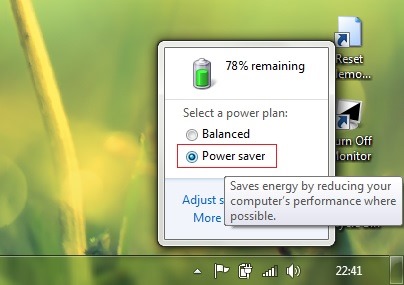
- изключете зарядното устройство от лаптопа, ако вече не е свързано (превключете лаптопа към батерията)
- Деактивиране Аеропрозрачност по метода, описан по-горе (щракнете с десния бутон върху Десктоп > Персонализирайте > Цвят на прозореца > премахнете отметката Активирайте прозрачността, след това щракнете върху бутона Запазете промените)
- след това свържете лаптопа към непрекъснат източник на захранване и го отворете отново Персонализация > Цвят на прозореца и отбележете опцията обратно Активирайте прозрачността (не забравяйте да кликнете върху Запазете промените)
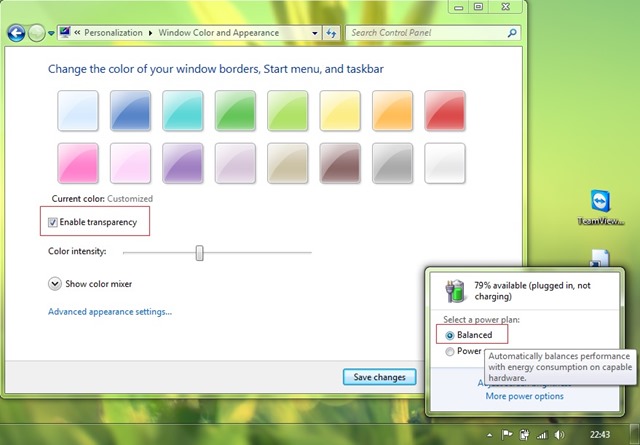
И това е. След като направите тези настройки, когато минавате покрай лаптопа с Windows 7 PE батерия, системата автоматично ще деактивира Aero Glass, като по този начин увеличава автономността на батерията на лаптопа.
Забележка: Ако превключите лаптопа на друг профил на захранване (балансиран или високопроизводителен), е възможно описаният по-горе метод да не работи повече.
Настройки за стелт – Как автоматично да деактивирате Aero Glass в Windows 7 при превключване на лаптоп на батерия


Може също да се интересувате от...
