


В Windows Vista и Windows 7, за разлика от Windows XP, от лентата с инструменти Windows Explorer бутоните липсват напълно Копиране, Поставете и Изтриване. Въпреки че тези опции (валидни и за двете листовки както и за Файлове) могат да бъдат достъпни чрез менюто по-долу Организирайте (горен ляв ъгъл),
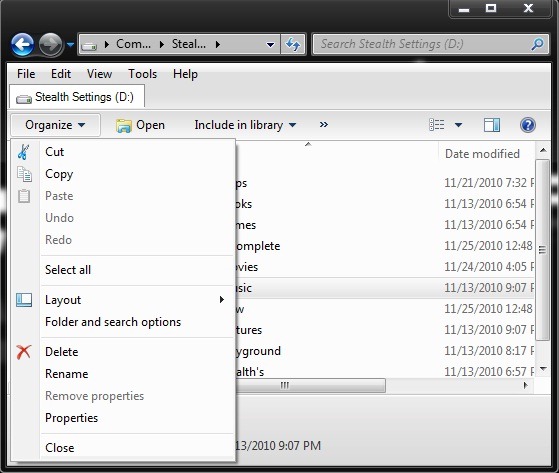
за тези, които предпочитат да ги имат под ръка, могат добавете копиране, поставяне и изтриване в лентата с инструменти на Explorer с помощта на малък Регистрирайте хак.
отворен Редактор на регистъра (Вкус regedit в Търсене-UL От Старт меню И дайте Въведете) и навигирайте до пътя HKEY_LOCAL_MACHINESOFTWAREMicrosoftWindowsCurrentVersionExplorerFolderTypes{5c4f28b5-f869-4e84-8e60-f11db97c5cc7}
Защото това ключ е едно защитени от системата, първо трябва предоставяне на разрешения за да можете да правите промени в него.

- щракнете с десния бутон върху клавиша и след това изберете Разрешения От показаното меню
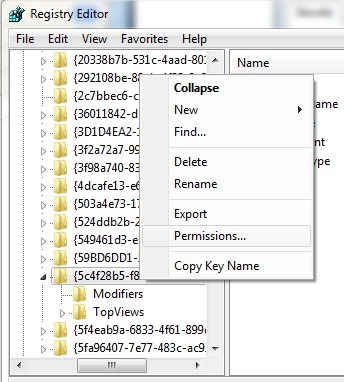
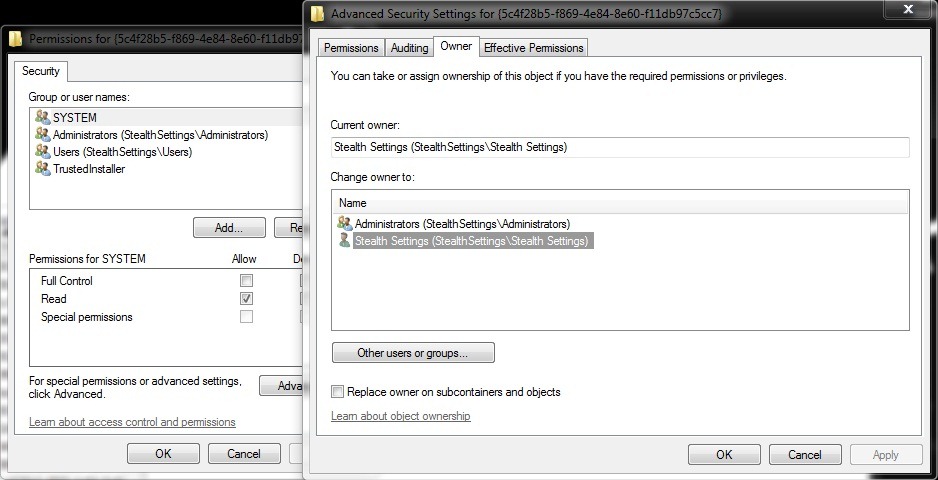
- в новоотворения прозорец щракнете върху Разширени, след това върху раздела Собственик
- Изберете Клиент с който влизате често (в случая е Stealth Settings) и щракнете върху Кандидатствайте след това нататък Добре
- след това изберете вашия потребител отново и поставете отметка в квадратчето вдясно Пълен контрол И дайте Добре
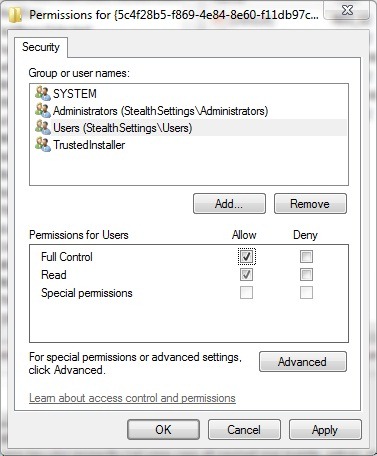
След като сте предоставили разрешения за съответния ключ (този, до който сте навигирали преди, т.е.):
- щракнете с десния бутон върху него и изберете Ново > Ключ От показаното меню
- име на новия ключ TaskItemsSelected, след което в десния панел щракнете с десния бутон върху записа По подразбиране и изберете Променете
- В областта на по -долу Стойност въведете следващия ред
Windows.Copy; Windows.Paste; Windows.Delete;
- След това щракнете върху Добре
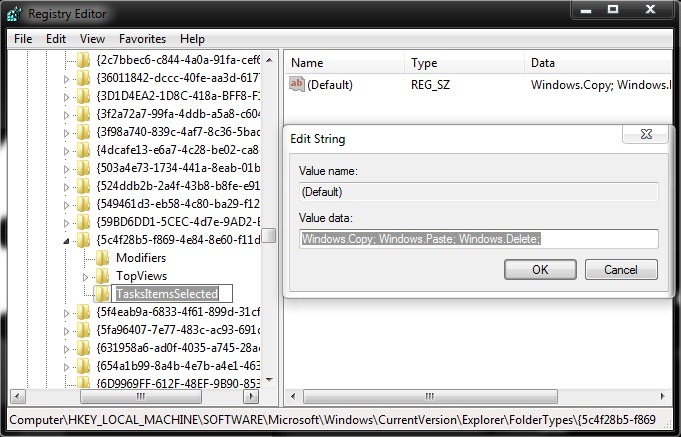
- затворете regedit и въведете опресняване на изследователя
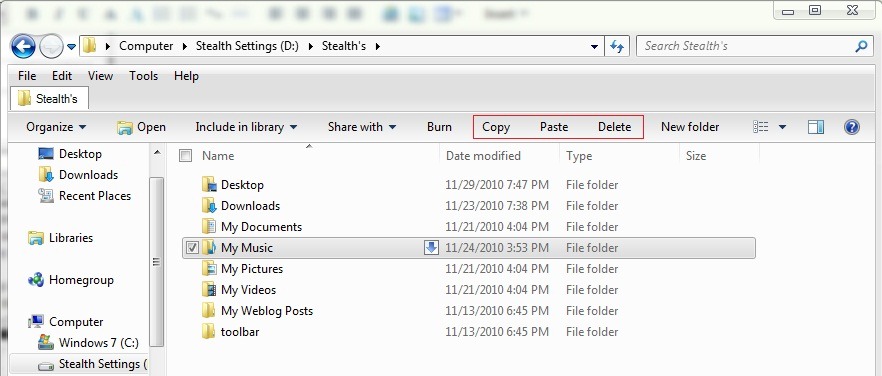
След опресняването ще забележите, че са се появили три нови бутона Windows Explorer: Копиране, поставяне и изтриване.
Забележка: Преди да направите каквито и да било промени в системните регистри, препоръчваме да създадете резервно копие на тях, за да избегнете възможни неприятни последствия. Освен това, след като приключите с промените, препоръчваме да се върнете към настройките по подразбиране на ключовете, за които сте дали разрешения.


Може също да се интересувате от...
