


Dans Windows Vista et Windows 7, par opposition à Windows XP, depuis la barre d'outils Windows Explorer les boutons manquent complètement Copie, Coller et Supprimer. Bien que ces options (valables pour les deux tracts ainsi que pour Fichiers) accessible via le menu ci-dessous Organiser (coin supérieur gauche),
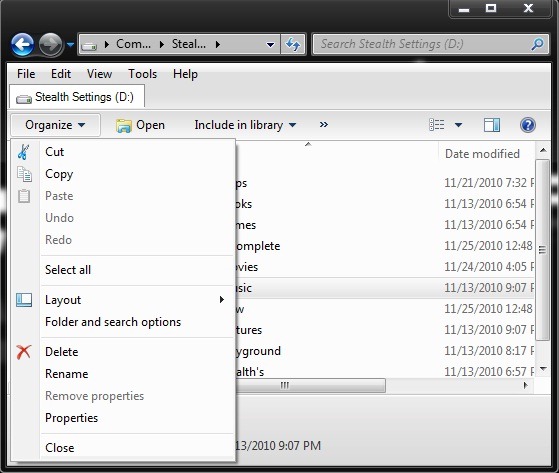
pour ceux qui préfèrent les avoir à portée de main, ils peuvent ajouter Copier, Coller et Supprimer dans la barre d'outils de l'Explorateur avec l'aide d'un petit enregistrer le piratage.
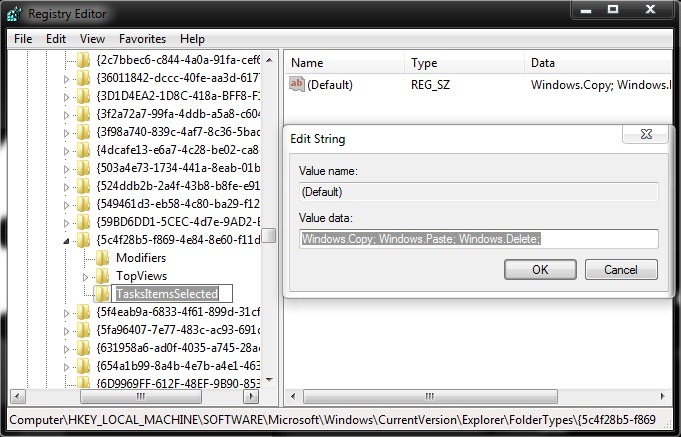
ouvrir Rédacteur en chef (goût regedit dans Recherche-ul DEPUIS Menu de démarrage Et donner Entrer) et accédez au chemin HKEY_LOCAL_MACHINESOFTWAREMicrosoftWindowsCurrentVersionExplorerFolderTypes{5c4f28b5-f869-4e84-8e60-f11db97c5cc7}
Parce que ceci clé est un protégé par le système, vous devez d'abord accorder des autorisations pour pouvoir y apporter des modifications.

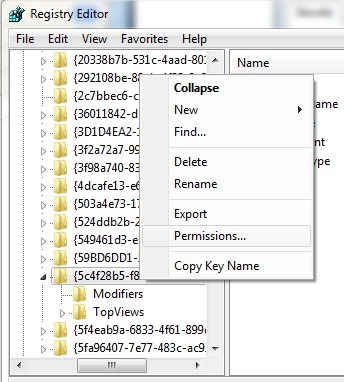
- faites un clic droit sur la clé puis sélectionnez Autorisations dans le menu affiché
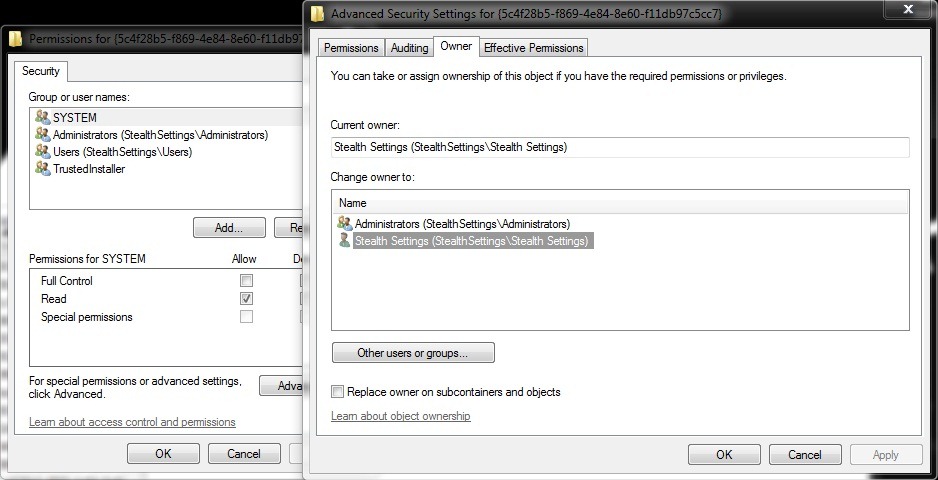
- dans la fenêtre nouvellement ouverte, cliquez sur Avancé, puis sur l'onglet Propriétaire
- Sélectionner Client avec lequel vous vous connectez fréquemment (dans ce cas, il s'agit Stealth Settings) et cliquez sur Appliquer puis sur D'ACCORD
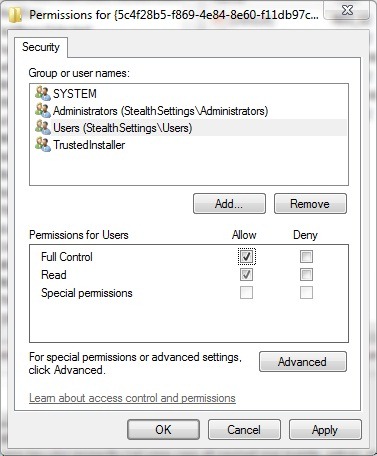
- puis sélectionnez à nouveau votre utilisateur et cochez la case à droite Contrôle total Et donner D'ACCORD
Après avoir accordé les autorisations sur la clé respective (celle vers laquelle vous avez accédé auparavant), c'est-à-dire :
- faites un clic droit dessus et sélectionnez Nouveau > Clé dans le menu affiché
- nommer la nouvelle clé TaskItemsSelected, puis, dans le panneau de droite, faites un clic droit sur l'entrée Défaut et sélectionner Modifier
- Dans le domaine de ci-dessous Valeur entrez la ligne suivante
Windows.Copie ; Windows.Coller; Windows.Supprimer ;
- Puis cliquez sur D'ACCORD
- fermez regedit et entrez actualiser l'explorateur
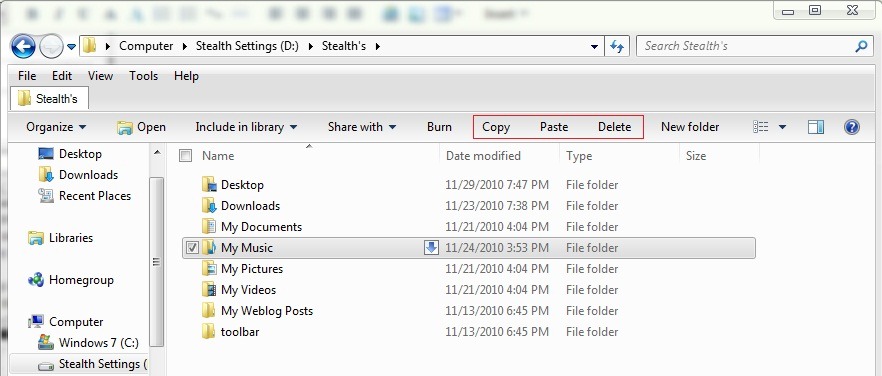
Après le rafraîchissement, vous remarquerez que trois nouveaux boutons sont apparus Windows Explorer: Copier, Coller ou Supprimer.
Remarque : Avant d'apporter des modifications aux registres système, nous vous recommandons d'en créer une sauvegarde pour éviter d'éventuelles conséquences désagréables. De plus, une fois les modifications terminées, nous vous recommandons de revenir aux paramètres par défaut des clés sur lesquelles vous avez accordé des autorisations.


Vous pourriez également être intéressé par...
