


W Windows Vista I Windows 7, w przeciwieństwie do Windows XP, z paska narzędzi Eksplorator Windows całkowicie brakuje przycisków Kopia, Pasta I Usuwać. Chociaż te opcje (ważne dla obu ulotki a także AKTA) można uzyskać za pomocą poniższego menu Zorganizować (lewy górny róg),
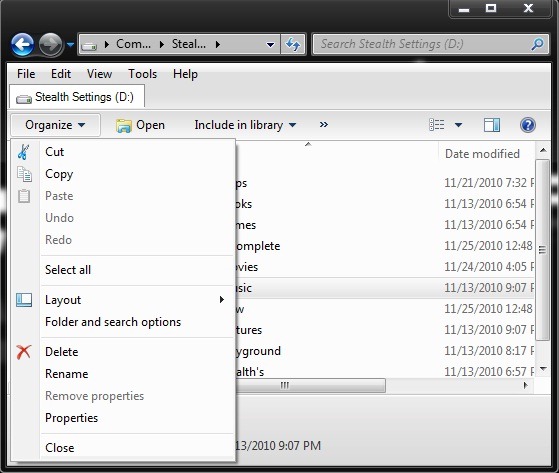
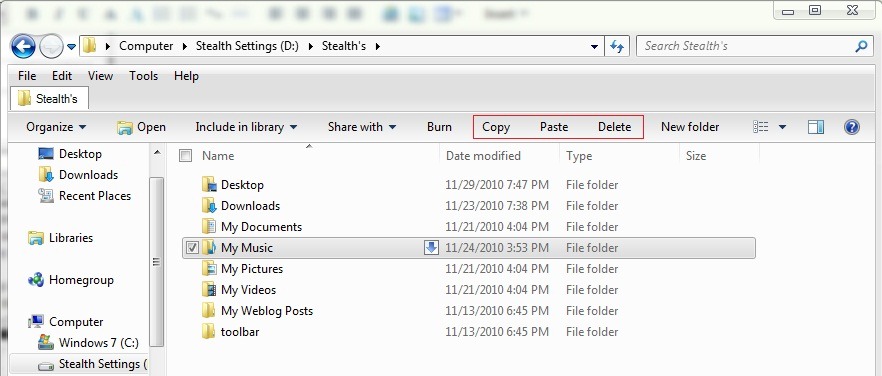
dla tych, którzy wolą mieć je pod ręką, mogą dodaj Kopiuj, Wklej i Usuń na pasku narzędzi Eksploratora przy pomocy małego hack do rejestracji.
Otwarte Redaktor rejestru (smak Regedit W Wyszukiwanie Z Menu Start I daj Wchodzić) i przejdź do ścieżki HKEY_LOCAL_MACHINESOFTWAREMicrosoftWindowsCurrentVersionExplorerFolderTypes{5c4f28b5-f869-4e84-8e60-f11db97c5cc7}
Ponieważ to klawisz jest jeden protejat de sistem, musisz najpierw udzielić uprawnień aby móc dokonać w nim zmian.

- kliknij klawisz prawym przyciskiem myszy, a następnie wybierz Uprawnienia Z wyświetlonego menu
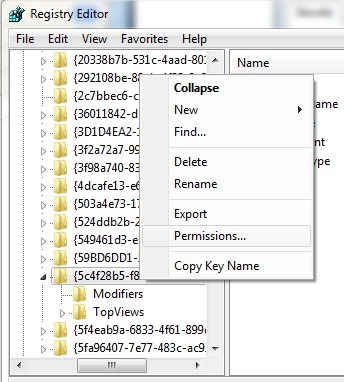
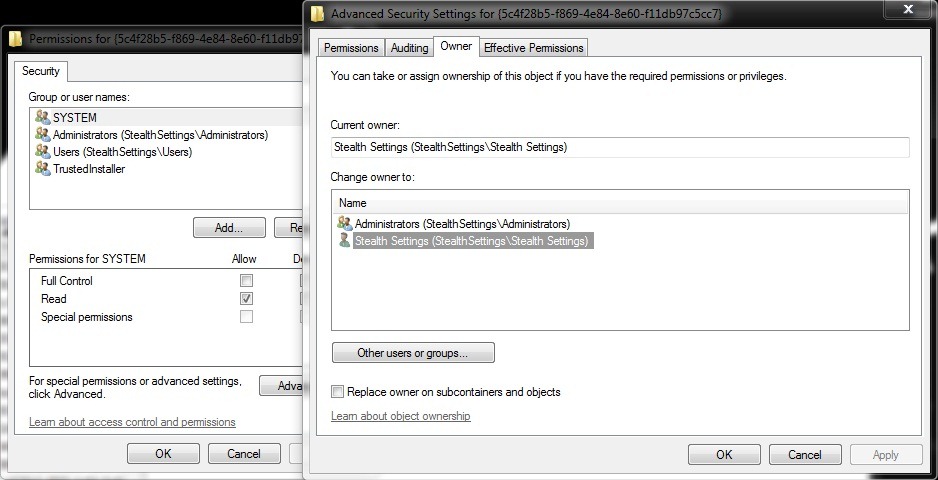
- w nowo otwartym oknie kliknij Zaawansowane, a następnie zakładkę Właściciel
- Wybierać Klient za pomocą którego często się logujesz (w tym przypadku jest to Stealth Settings) i kliknij Stosować potem dalej OK
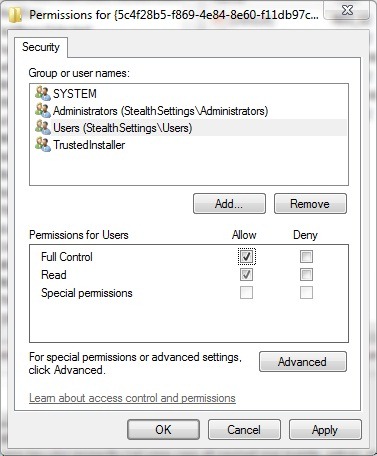
- następnie wybierz ponownie użytkownika i zaznacz pole po prawej stronie Pełna kontrola I daj OK
Po przyznaniu uprawnień do odpowiedniego klucza (tzn. tego, do którego nawigowałeś wcześniej):
- kliknij go prawym przyciskiem myszy i wybierz Nowy > Klawisz Z wyświetlonego menu
- nazwij nowy klucz Wybrano elementy zadania, a następnie w prawym panelu kliknij wpis prawym przyciskiem myszy Domyślny i wybierz Modyfikować
- w dziedzinie poniżej Wartość wprowadź następną linię
Windows.Kopia; Windows.Wklej; Windows.Usuń;
- Następnie kliknij OK
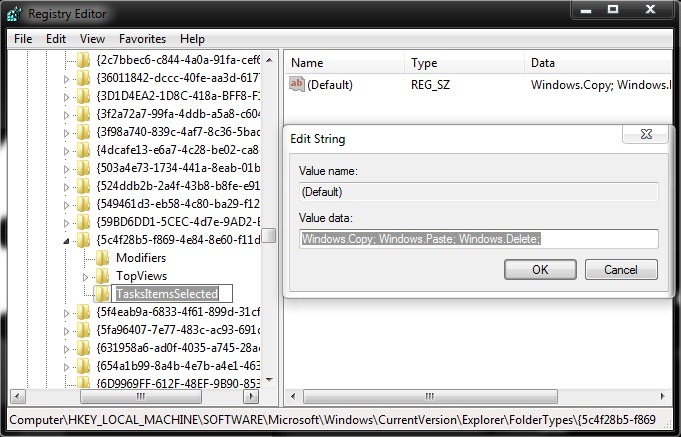
- zamknij regedit i wejdź odśwież eksploratora
Po odświeżeniu zauważysz, że pojawiły się trzy nowe przyciski Eksplorator Windows: Kopiuj, Wklej i Usuń.
Uwaga: Przed wprowadzeniem jakichkolwiek zmian w rejestrach systemowych zalecamy utworzenie ich kopii zapasowej, aby uniknąć ewentualnych przykrych konsekwencji. Ponadto po zakończeniu wprowadzania zmian zalecamy powrót do domyślnych ustawień kluczy, do których nadałeś uprawnienia.


Może zainteresują Cię także...
