


Podobnie jak w przypadku poprzednich wersji Windows, i dotyczące Windows 8 opinie są podzielone. UŻYTKOWNICY tabletki lub monitory/notebooki z ekranem dotykowym entuzjastycznie przyjęli nowy Interfejs metra jego, a nie większości innych Użytkownicy systemu Windows, którzy korzystają ze zwykłych monitorów, klawiatur i myszy, skarżyli się na trudności w obsłudze nowego Start Si i aplikacje typu kafelkowego (które nie mają przycisku Wyjście, i które po uruchomieniu można zminimalizować za pomocą klawisz Windows, ale wpada tło do czasu wyłączenia systemu).
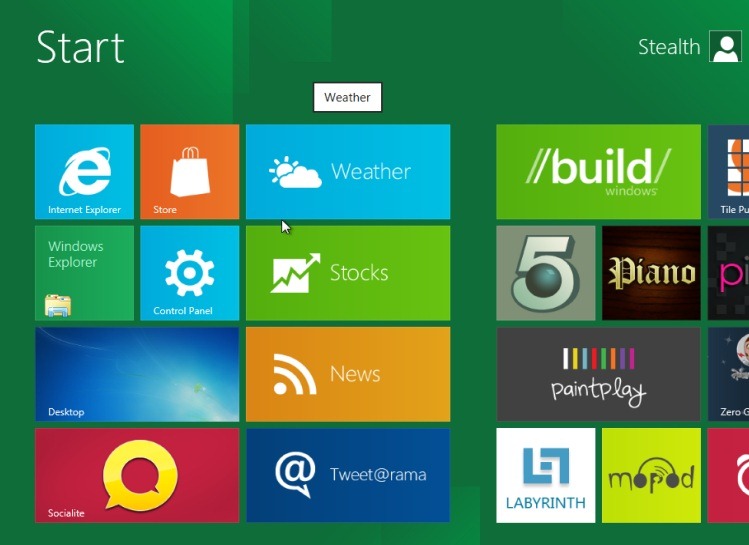
Jeśli należysz do osób, które przetestowały Windows 8 i zrezygnowałeś z tego właśnie z powodu braku Menu startowe jak jesteś przyzwyczajony, lub z powodu trudny dostęp do niektórych narzędzia systemowe bez pomocy kluczowe kombinacje, w tym artykule pokażemy Ci jak korzystać z menu Start, Eksploratora Windows i Menedżera zadań w systemie Windows 7 w wersji Windows 8 Developer Preview przy pomocy małego hack do rejestracji.
Menu Start systemu Windows 7, Eksplorator Windows i Menedżer zadań w systemie Windows 8
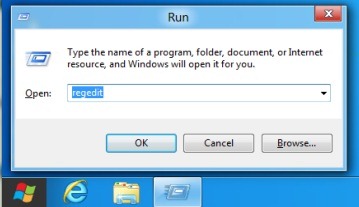
Otwarte Uruchomić Jeśli smakujesz Regedit otworzyć Redaktor rejestru (najprostszym sposobem otwarcia Uruchom w Windows 8 jest użycie kombinacji klawiszy Windows + r)
W edytorze rejestru przejdź do klucza HKEY_CURRENT_USERSoftwareMicrosoftWindowsCurrentVersionExplorer
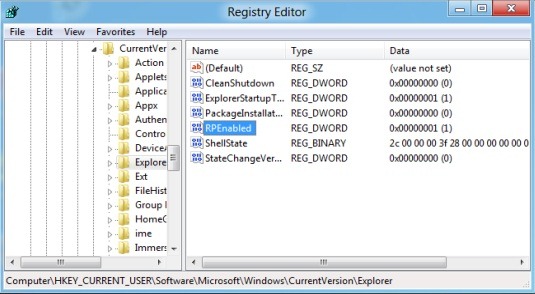
W prawym panelu znajdź wpis DWord RWłączono, kliknij, kliknij go i wybierz Modyfikować.
Następnie zmodyfikuj wartość wejściowa RWłączony DIN 1 W 0 (0 wyłącza interfejs Metro systemu Windows 8 i zamiast tego włącza go klasyczny interfejs używany w Windows 7 dla menu Start, Eksploratora Windows i Menedżera zadań) i zamknij Redaktor rejestru.
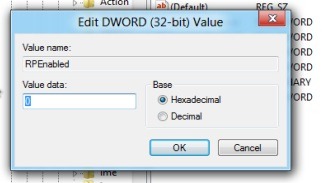
Niezwłocznie po zmianie dokonanej w rejestrach, Menedżer Zadań-ul powrócimy do interfejsu używanego w Windows 7, ale żeby móc korzystać z klasycznego Menu Start trzeba będzie podać a uruchom ponownie . Explorer.exe.
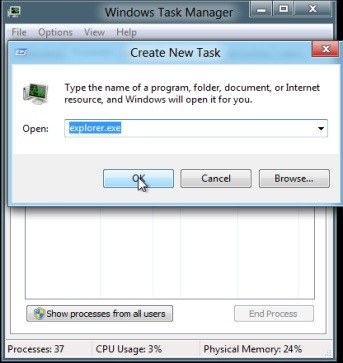
Po ponownym uruchomieniu eksploratora funkcja Metro Start zostanie wyłączona i zamiast niej będzie wyświetlana Menu startowe Windowsa 7.
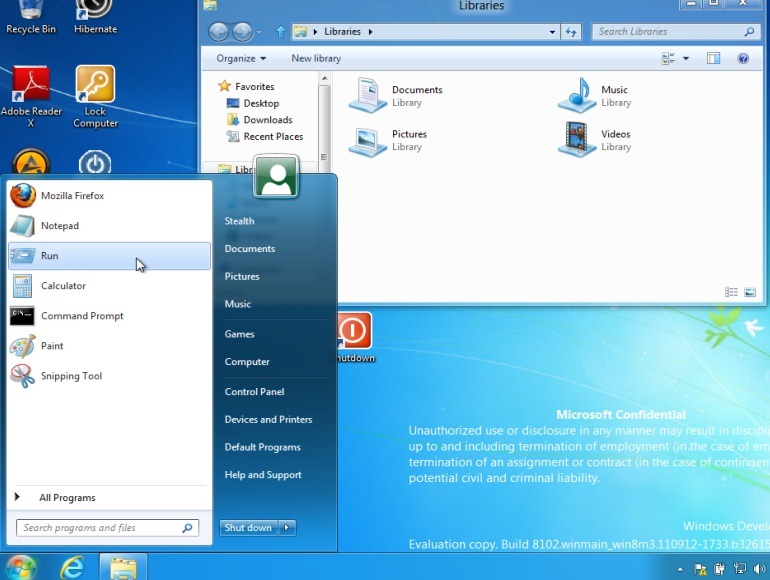
Uwaga: Przed wprowadzeniem zmian w Regedit zaleca się utworzenie kopii zapasowej rejestrów systemowych, aby uniknąć ewentualnych przykrych konsekwencji. Aktywacja klasycznego menu Start w Windows 8 wiąże się również z domyślną aktywacją Eksploratora Windows i Menedżera zadań w Windows 7.
Ustawienia ukrycia – Jak korzystać z menu Start systemu Windows 7, Eksploratora Windows i Menedżera zadań w systemie Windows 8


Może zainteresują Cię także...

6 przemyśleń na temat “Jak możemy korzystać z menu Start, Explorer Windows i Menedżera zadań w systemie Windows 7 w systemie Windows 8”