


Kiedy instalujemy Zastosowania na jednym System Windows OPERE, domyślną lokalizację instalacji z nich znajduje się w folderze Pliki programu Z gra w szóstkętem (partycja, na której jest zainstalowany i System Windows). Domyślnie ścieżka do katalogu, w którym zainstalowane są aplikacje to C:\Program Files dla wersji Windows 32-bit, I C: Pliki programu I C:\Program Files (x86) dla wersji Windows 64-bitowy (Gdzie C: to jest UTRZYMANY).
Jeśli z różnych powodów (najczęstszym jest brak miejsca na partycji systemowej), którą chcesz zmienić domyślną lokalizację instalacji aplikacji w systemie Windows (np. z C: Pliki programu W D:\Program Files), możesz to zrobić, postępując zgodnie z poniższymi instrukcjami.
Jak zmienić domyślną lokalizację folderu Program Files w systemie Windows?
- Otwarte Redaktor rejestru (smak Regedit W Uruchomić I daj Wchodzić)
- Przejdź do klucza HKEY_LOCAL_MACHINE\SOFTWARE\Microsoft\Windows\CurrentVersion
- zastąpić Aktualna wersjaw prawym panelu znajdź wpis String ProgramFilesDir (I ProgramFilesDir (x86) jeśli używasz wersji Windows 64-bitowy)
- kliknij dwukrotnie odpowiedni wpis (lub kliknij prawym przyciskiem myszy > Modyfikować) i zmień jego wartość z C: Pliki programu (zamień literę C cu litera partycji systemowej jeśli dotyczy) w D:\Program Files na przykład (gdzie D:\ to partycja, na której od tej chwili chcesz domyślnie instalować aplikacje)
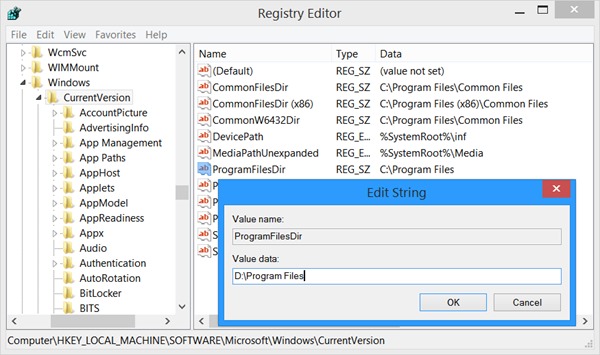
I gotowe. Domyślny folder instalacyjny aplikacji w systemie Windows va fi de acum D:\Program Files (si D:\Program Files (x86) pentru Windows 64-bit).
Uwaga: Firma Microsoft nie zaleca zmiany domyślnej lokalizacji instalacji aplikacji w systemie Windows, ponieważ użytkownicy mogą napotkać problemy z niektórymi programami firmy Microsoft, aktualizacjami oprogramowania lub systemu.
Ustawienia ukrycia – Jak zmienić domyślną lokalizację instalacji aplikacji w systemie Windows


Może zainteresują Cię także...

Jedna myśl dalej “W jaki sposób możemy zmienić domyślną lokalizację instalacji aplikacji w systemie Windows”
Dzień dobry,
Przepraszam, chcę zapytać, zrobiłem to na Windows 7 Ultimate 64 bit, po ponownym uruchomieniu, ponownej instalacji oprogramowania dla drukarki Epson L3210, postępuj zgodnie z instrukcjami” zainstaluj go, ale w kolejnym kroku pojawia się informacja, że dysk jest zapełniony pomimo tego, że został zamieniony na dysk D, ale jak to się dzieje, że nadal czyta, że ten na dysku C jest pełny, czy jest inna możliwość zmiany przeniesienia na dysk D?
Proszę o pomoc, dziękuję