


Niezależnie od tego, czy jesteś użytkownikiem Windows Lub X, jeśli chcesz wiedzieć Adres MAC A komputer możesz to zrobić w bardzo prosty sposób, postępując zgodnie z jedną z metod opisanych poniżej.
Jak znaleźć adres MAC komputera w systemie Windows?
użytkownicy Windows mogę się dowiedzieć Adres MAC komputera albo z Panel sterowania, albo przez Monit polecenia. Z tych dwóch metod najszybsza jest metoda za pomocą wiersza poleceń:
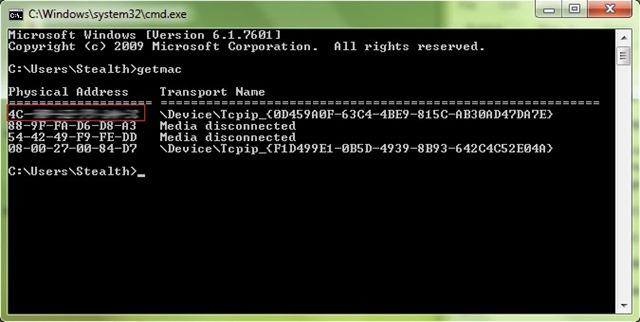
- Otwarte Monit polecenia (smak CMD W Uruchomić tak dane Wprowadź)
- Następnie odetnij zamówienie getmac dajesz Enter
- adres MAC Twojego komputera będzie pierwszym adresem wyświetlonym pod Adres fizyczny
Jeśli wolisz się dowiedzieć Adres MAC Z Panel sterowaniapostępuj zgodnie z poniższymi instrukcjami:
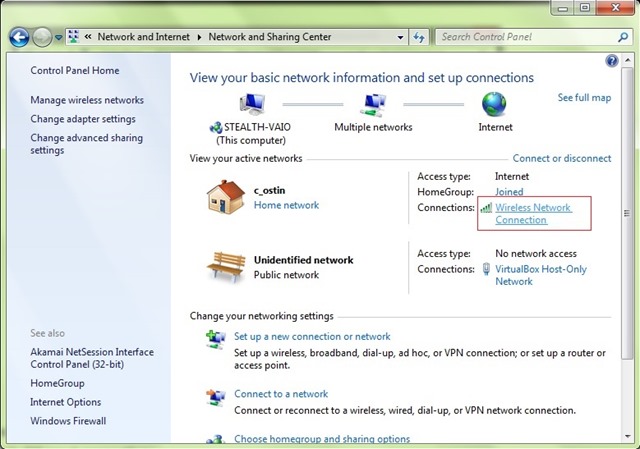
- otwórz Panel sterowania i przejdź do Sieć i Internet > Centrum sieciowe i udostępniania
- Kliknij połączenie sieciowe wyświetlany po prawej stronie okna (w tym przypadku jest to a sieć bezprzewodowa, ale może też nim być Ethernet, daka PC-UL jest podłączony do Internetu za pomocą kabla)
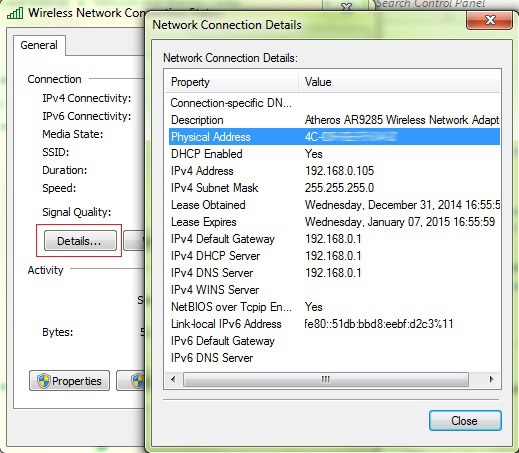
- Następnie kliknij przycisk Bliższe dane; Adres MAC to adres widoczny po prawej stronie Adres fizyczny
Jak znaleźć adres MAC komputera w systemie OS X?
Jeśli jesteś użytkownikiem X, możesz się dowiedzieć Adres MAC (Kontrola dostępu do multimediów) Twojego Maca (Prochowiec) korzystając z poniższych instrukcji:
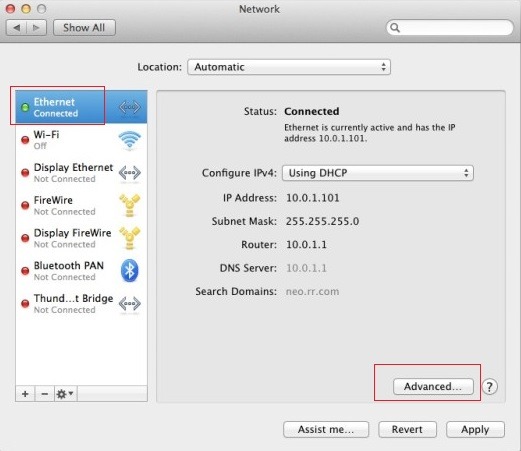
- Otwarte Preferencje systemowe i kliknij Sieć
- W oknie otwartym wybierz aktywna sieć (z którym jesteś obecnie połączony) po lewej stronie, a następnie kliknij przycisk Zaawansowany (prawy dolny róg)
- następnie kliknij zakładkę Sprzęt komputerowy obejrzeć Adres MAC
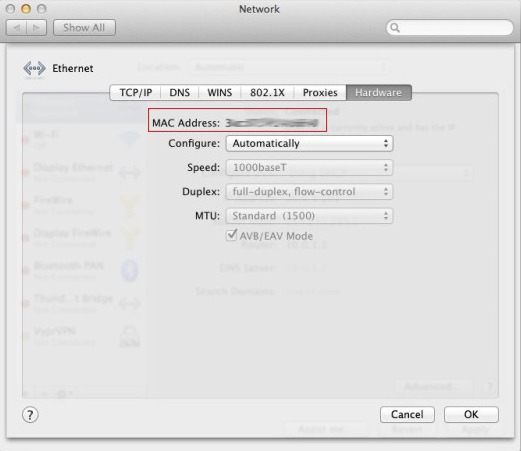
Ustawienia ukrycia – Jak znaleźć adres MAC w systemie Windows i OS X


Może zainteresują Cię także...
