


Cecha-ul Zdalny pulpit, choć bardzo niepopularny wśród standardowych użytkowników systemu operacyjnego Windows, jest jedną z jego podstawowych cech, pozwalającą zdalny dostęp w systemach, w których jest ona włączona.
Chociaż istnieje kilka alternatyw strona trzecia Do zdalny dostęp jedno komputer działanie Windows (z czego najpopularniejszą obecnie jest aplikacja Przeglądarka zespołu), jest wystarczająco dużo użytkowników tego systemu, którzy wolą (lub mają ograniczenia) korzystanie z natywnego rozwiązania oferowanego przez Microsoft. Jeśli często znajdujesz się w sytuacjach, w których bezwzględnie potrzebujesz zdalnego dostępu do swojego komputera osobistego lub służbowego (niezależnie od tego, czy dostęp będzie realizowany z innego PC, I Prochowiec lub urządzenie mobilne) i chcesz użyć Zdalny pulpit stworzyć znajomości konieczne, postępuj zgodnie z poniższymi instrukcjami, aby aktywować odpowiednią funkcję.
Czy chcesz aktywować funkcję Pulpitu zdalnego w systemie Windows?
- Otwarte Panel sterowania (smak kontrola.exe W Uruchomić I daj Wchodzić) nawigacja catre System i bezpieczeństwo > Zezwól na dostęp zdalny (zastąpić System)
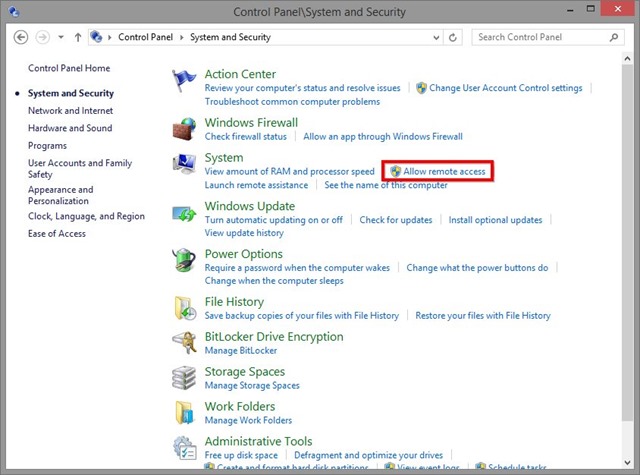
- w dialogu Właściwości systemu otwórz (domyślnie wyświetli się zakładka Zdalny) wybierz opcję Zezwalaj na zdalne połączenia z tym komputerem (opcjonalnie, dla połączeń Okna/okna, możesz także zaznaczyć tę opcję Zezwalaj na połączenia tylko z komputerów z uruchomionym Pulpitem zdalnym z uwierzytelnianiem na poziomie sieci, dla bezpieczeństwo lepiej przed możliwymi złośliwymi atakami), a następnie kliknij Stosować
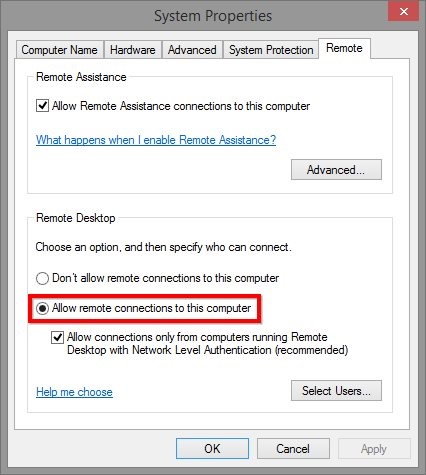
Po włączeniu tej funkcji w systemie możesz korzystać ze wszystkiego Pulpit zdalny klienta (w tym natywne narzędzie Windows Podłączanie pulpitu zdalnego), aby zalogować się do niego zdalnie, niezależnie od tego, czy dany system znajduje się w tym samym sieć lub w innej części świata (w celu utworzenia połączenia zdalne z jednym systemu poza siecią potrzebujesz trochę Dodatkowe ustawienia, które możesz znaleźć Tutaj).
Uwaga: jeśli system, do którego chcesz uzyskać zdalny dostęp, znajduje się w trybie uśpienia, nie będzie można uzyskać do niego dostępu; upewnij się, że ustawiłeś odpowiednie opcje zasilania, aby ułatwić zdalny dostęp do komputera.
Ustawienia ukrycia – Jak włączyć Pulpit zdalny w systemie Windows


Może zainteresują Cię także...
