


Caratteristica-ul Desktop remoto, sebbene molto impopolare tra gli utenti standard del sistema operativo Windows, è una delle sue caratteristiche essenziali, consentendo accesso remoto sui sistemi su cui è abilitato.
Sebbene ci siano diverse alternative terzo per accesso remoto di uno computer che corre Windows (di cui il più popolare al momento è l'applicazione Visualizzatore di squadra), ci sono abbastanza utenti di questo sistema che preferiscono (o sono limitati) a utilizzare la soluzione nativa offerta da Microsoft. Se ti trovi molto spesso in situazioni in cui hai assolutamente bisogno di accedere da remoto al tuo computer personale o lavorativo (indipendentemente dal fatto che l'accesso avvenga da un altro PC, E Mac o a dispositivo mobile) e desideri utilizzare Desktop remoto per creare CONNESSIONI necessario, seguire le istruzioni riportate di seguito per attivare la rispettiva funzionalità.
Come attivare la funzionalità Desktop remoto in Windows?
- aprire Pannello di controllo (gusto Control.exe In Correre E dare Entrare) si navigati catre Sistema e sicurezza > Consenti accesso remoto (sub Sistema)
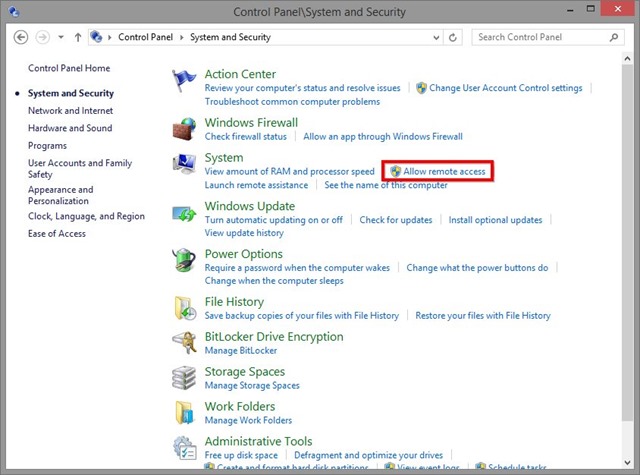
- nel dialogo Proprietà del sistema open (questo visualizzerà la scheda per impostazione predefinita Remoto) selezionare l'opzione Consenti connessioni remote a questo computer (facoltativo, per i collegamenti Finestre/Finestre, puoi anche selezionare l'opzione Consenti connessioni solo da computer che eseguono Desktop remoto con autenticazione a livello di rete, per a sicurezza meglio contro possibili attacchi dannosi), quindi fare clic su Fare domanda a
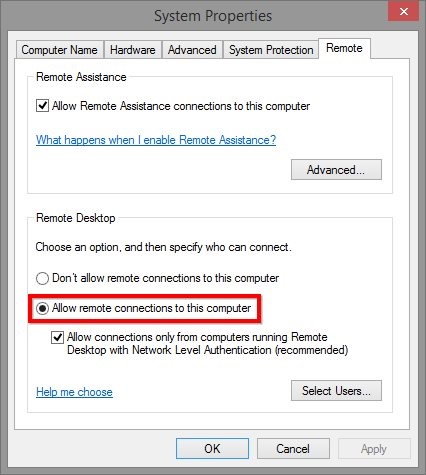
Dopo aver attivato questa funzione nel sistema, puoi utilizzare qualsiasi cosa desktop remoto del cliente (incluso lo strumento nativo di Windows Connessione desktop remoto) per accedervi da remoto, indipendentemente dal fatto che il rispettivo sistema si trovi sullo stesso rete o dall'altra parte del mondo (per la creazione di a connessioni remote con uno sistema esterno alla rete ne hai bisogno impostazioni aggiuntive, che puoi trovare Qui).
Nota: se il sistema a cui si desidera accedere da remoto è in modalità Sospensione, non sarà possibile accedervi; assicurati di impostare le opzioni di risparmio energia appropriate per facilitare l'accesso remoto al computer.
Impostazioni invisibili – Come abilitare Desktop remoto in Windows


Potrebbe interessarti anche...
