


Característica-ul Escritorio remoto, aunque muy impopular entre los usuarios estándar del sistema operativo Windows, es una de sus características esenciales, permitiendo acceso remoto en los sistemas en los que está habilitado.
Aunque existen varias alternativas tercero para acceso remoto de uno computadora que corre Windows (de las cuales la más popular en este momento es la aplicación Visor de equipo), hay suficientes usuarios de este sistema que prefieren (o están restringidos) utilizar la solución nativa ofrecida por Microsoft. Si se encuentra con bastante frecuencia en situaciones en las que es absolutamente necesario acceder de forma remota a su computadora personal o de trabajo (independientemente de si el acceso se realizará desde otro ordenador personal, y Impermeable o dispositivo móvil) y quieres usar Escritorio remoto para crear CONEXIONES Si es necesario, siga las instrucciones a continuación para activar la función respectiva.
¿Cómo activar la función Escritorio remoto en Windows?
- abierto Panel de control (gusto control.exe en Correr Y dar Ingresar) Catre navegado Sistema y seguridad > Permitir acceso remoto (sub Sistema)
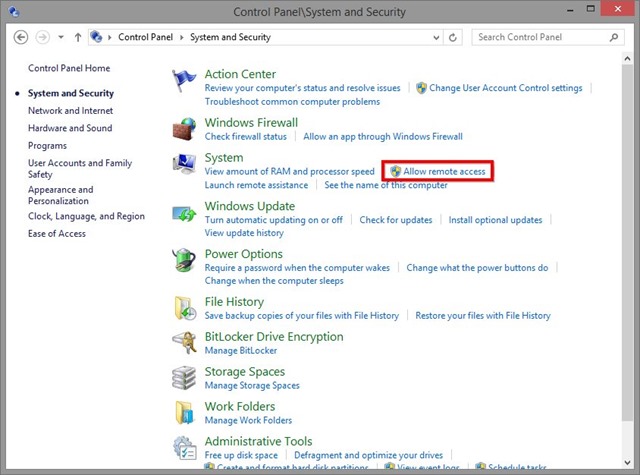
- en el dialogo Propiedades del sistema abrir (esto mostrará la pestaña por defecto Remoto) seleccione la opción Permitir conexiones remotas a esta computadora (opcional, para las conexiones ventanas/ventanas, también puedes marcar la opción Permitir conexiones solo desde computadoras que ejecutan Escritorio remoto con autenticación de nivel de red, para o seguridad mejor contra posibles ataques maliciosos), luego haga clic en Aplicar
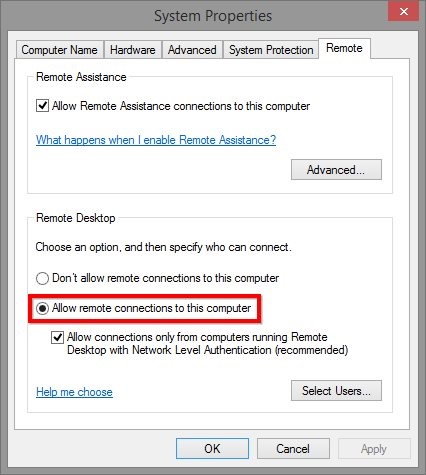
Después de activar esta función en el sistema, puede usar cualquier cosa escritorio remoto del cliente (incluida la herramienta nativa de Windows Conexión a escritorio remoto) para iniciar sesión en él de forma remota, independientemente de si el sistema respectivo está en el mismo red o en la otra parte del mundo (para la creación de una conexiones remotas con uno sistema fuera de la red necesitas algo Configuración adicional, que puedes encontrar aquí).
Nota: Si el sistema al que desea acceder de forma remota está en modo de suspensión, no se podrá acceder a él; asegúrese de configurar las opciones de energía adecuadas para facilitar el acceso remoto a la computadora.
Configuración de sigilo – Cómo habilitar el Escritorio remoto en Windows


También te puede interesar...
